
Mở ổ đĩa Windows
Xem tài liệu và ảnh từ ổ NTFS có BitLocker khi kết nối với Mac.
Được, Mac của bạn có thể mở ổ này. DiskBee mở khóa bằng mật khẩu hoặc khóa khôi phục 48 chữ số để bạn duyệt và sao chép tệp; với Pro, bạn còn có thể đọc và ghi trực tiếp.
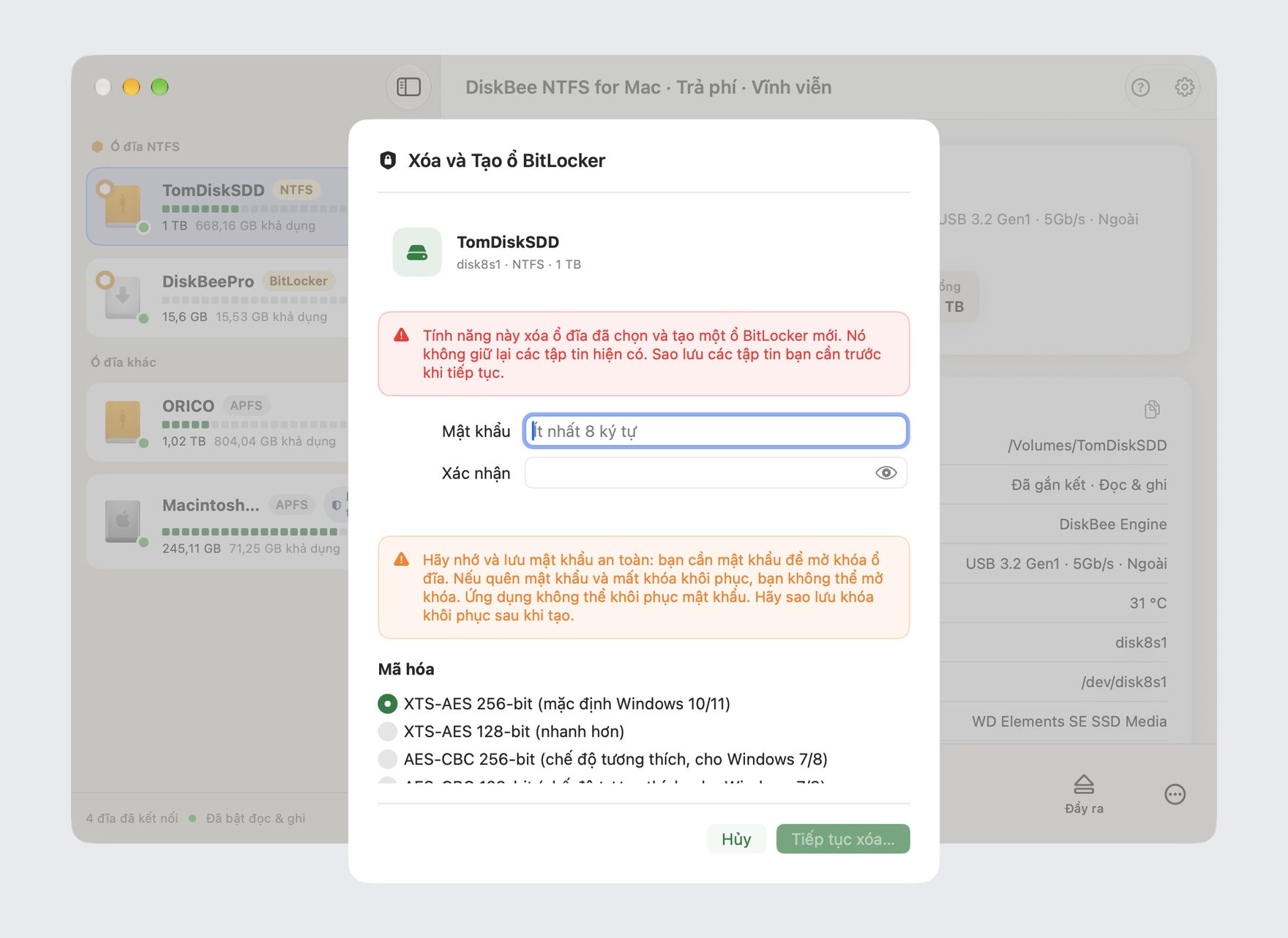
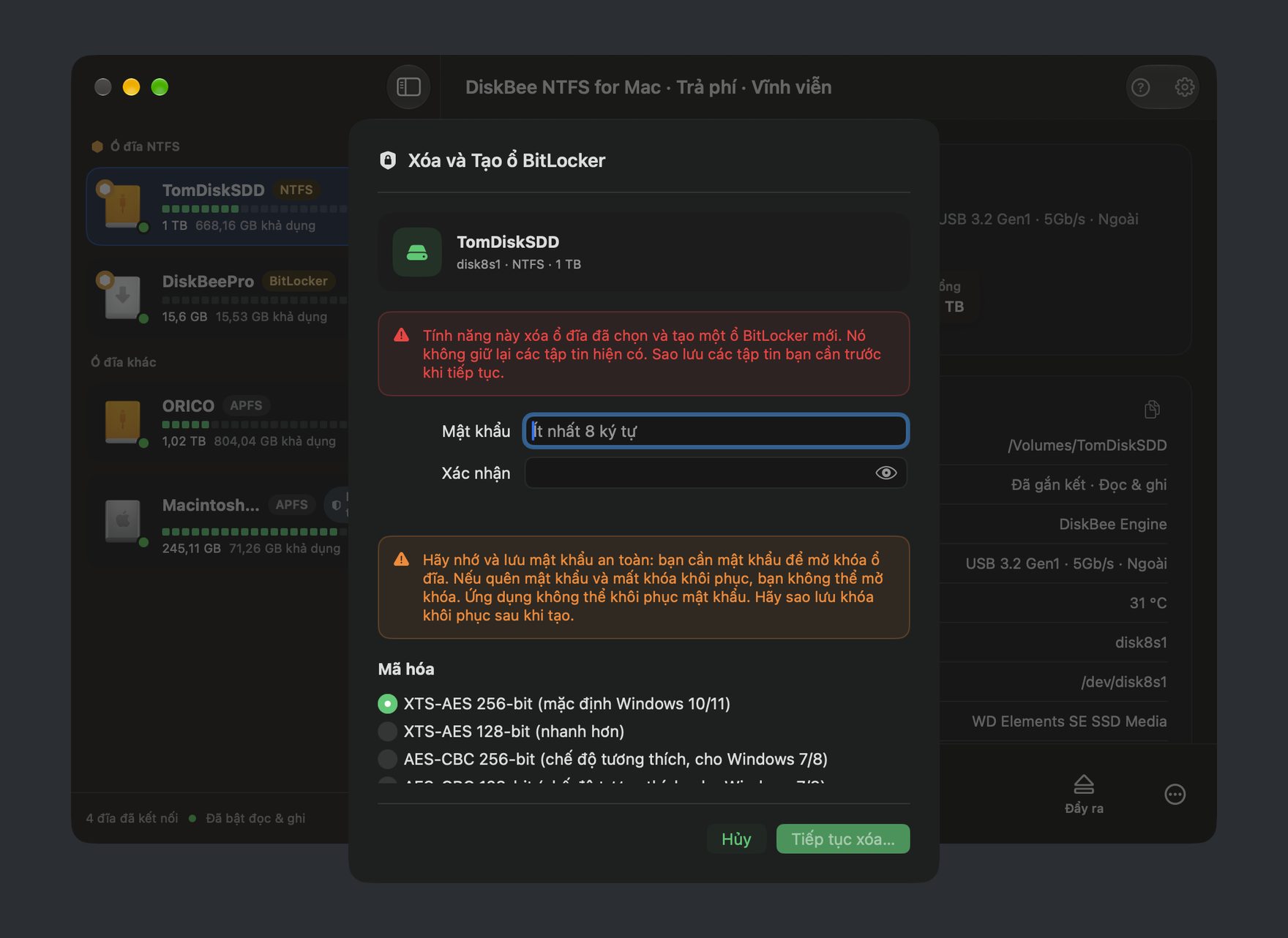
Xem tài liệu và ảnh từ ổ NTFS có BitLocker khi kết nối với Mac.
Mở USB được mã hóa và thiết bị di động exFAT hoặc FAT32 trên macOS.
Sao chép tệp miễn phí hoặc chỉnh sửa và lưu trực tiếp trên ổ với Pro.
Kết nối ổ BitLocker với Mac rồi chọn ổ đó trong DiskBee.
Nhập mật khẩu hoặc khóa khôi phục 48 chữ số. Bạn có thể lưu vào Chuỗi khóa để tự động mở khóa, hoặc chọn rõ chế độ chỉ đọc.
Duyệt và sao chép tệp miễn phí, hoặc dùng Pro để có quyền đọc và ghi đầy đủ.
Mở ổ NTFS, exFAT và FAT32, gồm cả thiết bị di động được mã hóa bằng BitLocker To Go.
Hỗ trợ XTS-AES 128/256 và AES-CBC cho các ổ được tạo bởi nhiều phiên bản Windows.
Pro mã hóa dữ liệu ghi ngay lập tức đúng chuẩn BitLocker, để dữ liệu vẫn dùng được khi ổ trở lại Windows.
Lưu thông tin xác thực trong Chuỗi khóa macOS nếu bạn muốn tự động mở khóa trên chính Mac của mình.
Chọn chỉ đọc khi chỉ cần xem hoặc sao chép tệp và muốn ngăn mọi thay đổi trên ổ.
Thêm, sửa, di chuyển và xóa tệp trực tiếp trên ổ BitLocker đã mở khóa.
Bản miễn phí cho phép duyệt và sao chép ở chế độ chỉ đọc không giới hạn. Pro thêm quyền đọc và ghi đầy đủ; cả hai đều cần thông tin xác thực hợp lệ.
| Khả năng | Miễn phí | Pro |
|---|---|---|
| Mở bằng thông tin xác thực hợp lệ | Có | Có |
| Duyệt và sao chép tệp | Không giới hạn thởi gian | Không giới hạn thởi gian |
| Thêm, sửa và xóa tệp | Chỉ đọc | Đọc và ghi đầy đủ |
| Chuỗi khóa và tùy chọn chỉ đọc | Có | Có |
Pro trong phiên bản tải từ trang web có thêm bốn bảng quản lý. Phiên bản Mac App Store không có các bảng này, nhưng khả năng mở khóa và đọc ghi của bản Miễn phí và Pro đều giống nhau ở cả hai phiên bản.
| Quản lý Pro | Tải từ trang web | Mac App Store |
|---|---|---|
| Xóa và tạo lại ổ NTFS BitLocker | Có | Không có |
| Mã hóa NTFS tại chỗ và giữ nguyên dữ liệu | Có | Không có |
| Tắt BitLocker và giải mã tại chỗ | Có | Không có |
| Đổi mật khẩu | Có | Không có |
Có. Kết nối ổ rồi mở khóa trong DiskBee bằng mật khẩu hợp lệ hoặc khóa khôi phục 48 chữ số. Sau đó, bạn có thể duyệt và sao chép tệp trên Mac.
Chọn ổ đã kết nối trong DiskBee, nhập mật khẩu hoặc khóa khôi phục 48 chữ số và chọn chế độ truy cập. Chuỗi khóa có thể tự động mở khóa; bạn cũng có thể chọn rõ chế độ chỉ đọc.
Bản miễn phí cho phép duyệt và sao chép ở chế độ chỉ đọc không giới hạn. Pro cung cấp quyền đọc ghi đầy đủ để thêm, sửa, di chuyển và xóa tệp. Cả hai đều cần thông tin xác thực hợp lệ.
DiskBee hỗ trợ ổ BitLocker NTFS, thiết bị BitLocker To Go FAT32 hoặc exFAT, cùng XTS-AES 128/256 và AES-CBC. Pro mã hóa dữ liệu ghi ngay lập tức đúng chuẩn để ổ vẫn dùng được trong Windows.
Pro trong phiên bản tải từ trang web có thể xóa và tạo lại ổ NTFS BitLocker, mã hóa NTFS tại chỗ và giữ dữ liệu, tắt BitLocker bằng cách giải mã tại chỗ, và đổi mật khẩu. Mã hóa tại chỗ chỉ dành cho NTFS.
Phiên bản tải từ trang web có bốn bảng quản lý Pro. Phiên bản Mac App Store không có các bảng này, nhưng mở khóa, duyệt, sao chép và đọc ghi của bản Miễn phí và Pro đều giống nhau.
DiskBee yêu cầu macOS 15.4 trở lên và hỗ trợ Apple Silicon từ M1 đến M6 cùng Mac Intel.
Có, dữ liệu được ghi và mã hóa đúng chuẩn vẫn dùng được trong Windows. DiskBee mở các ổ được hỗ trợ tạo bằng Windows 7 trở lên, mã hóa toàn bộ hoặc chỉ phần đã dùng. Ổ chỉ dùng TPM mà không có mật khẩu hay khóa khôi phục không được hỗ trợ; ổ đang chuyển đổi sẽ chỉ đọc hoặc từ chối ghi.
Tải DiskBee để duyệt và sao chép tệp mã hóa miễn phí. Khi cần làm việc trực tiếp trên ổ, Pro cung cấp quyền đọc và ghi đầy đủ.