
Abre una unidad de Windows
Consulta documentos y fotos de una unidad NTFS con BitLocker conectada a tu Mac.
Sí, tu Mac puede abrirlas. DiskBee las desbloquea con tu contraseña o clave de recuperación de 48 dígitos para explorar y copiar archivos; con Pro también puedes leer y escribir directamente.
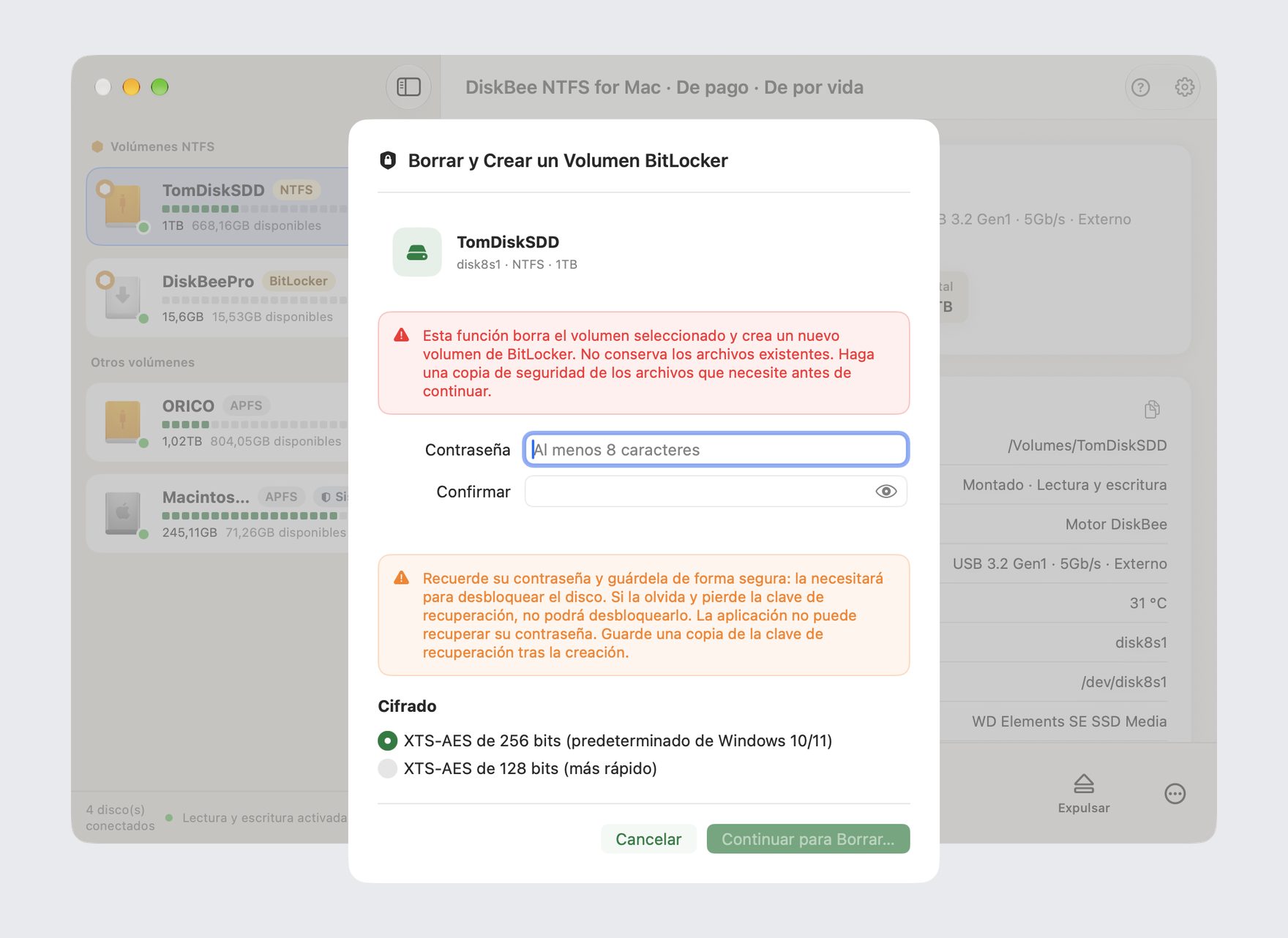
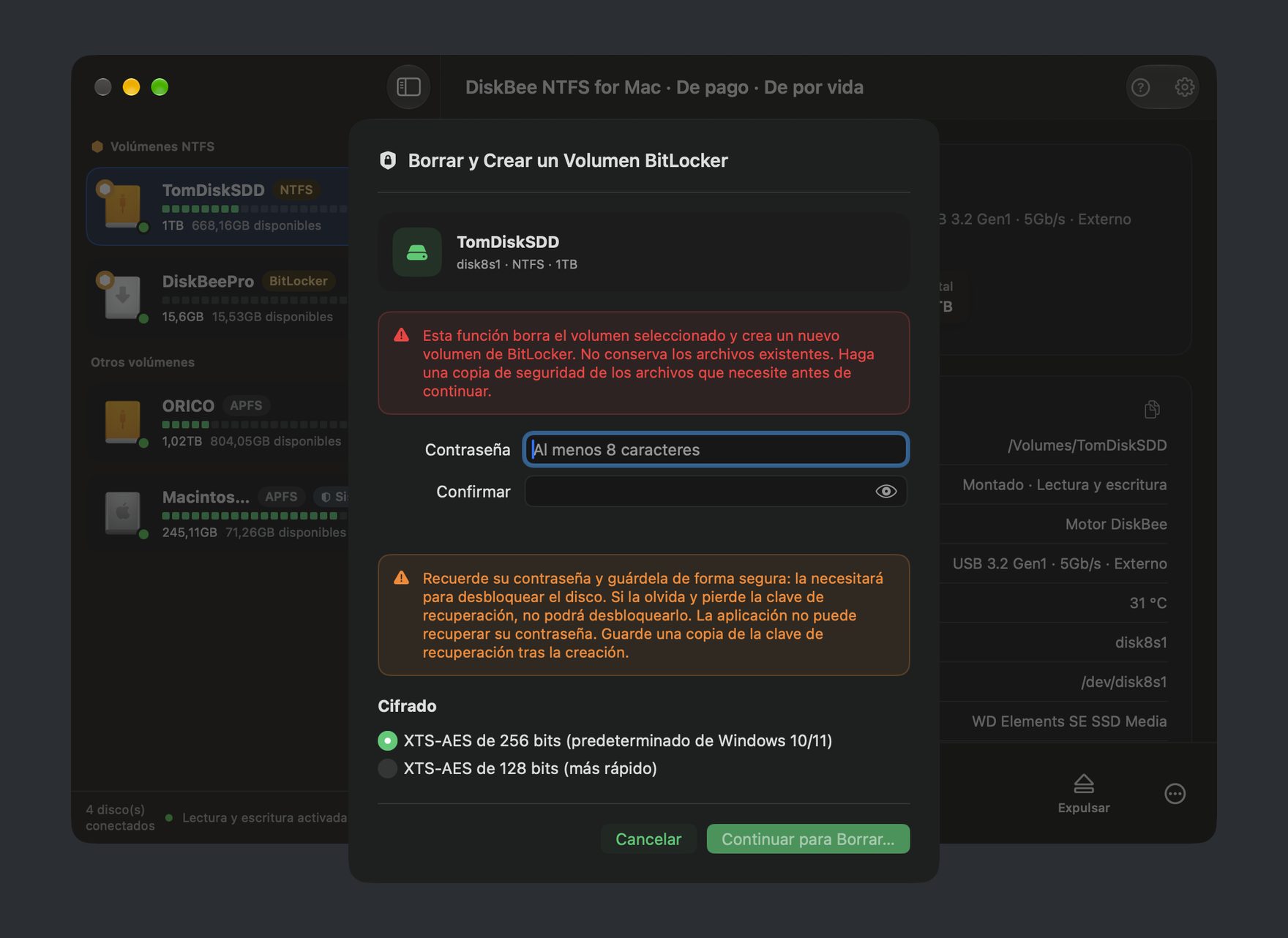
Consulta documentos y fotos de una unidad NTFS con BitLocker conectada a tu Mac.
Abre memorias USB cifradas y soportes portátiles exFAT o FAT32 en macOS.
Copia archivos gratis o edítalos y guárdalos directamente en la unidad con Pro.
Conecta la unidad BitLocker a tu Mac y selecciónala en DiskBee.
Introduce tu contraseña o la clave de recuperación de 48 dígitos. Puedes guardarla en el llavero para desbloquear automáticamente o elegir expresamente solo lectura.
Explora y copia archivos con la versión gratuita, o usa Pro para acceso completo de lectura y escritura.
Abre unidades NTFS, exFAT y FAT32, incluidos soportes extraíbles cifrados con BitLocker To Go.
Compatible con XTS-AES 128/256 y AES-CBC en volúmenes creados por distintas versiones de Windows.
Pro cifra las escrituras en tiempo real conforme al estándar BitLocker, para que los datos sigan siendo utilizables en Windows.
Guarda las credenciales en el llavero de macOS para desbloquear automáticamente la unidad en tu propio Mac.
Elige solo lectura cuando solo necesites revisar o copiar archivos y quieras impedir cambios.
Añade, edita, mueve y elimina archivos directamente en una unidad BitLocker desbloqueada.
La versión gratuita permite explorar y copiar en modo de solo lectura sin límite de tiempo. Pro añade lectura y escritura completas; ambas requieren credenciales válidas.
| Función | Gratis | Pro |
|---|---|---|
| Abrir con credenciales válidas | Incluido | Incluido |
| Explorar y copiar archivos | Sin límite de tiempo | Sin límite de tiempo |
| Añadir, editar y eliminar archivos | Solo lectura | Lectura y escritura |
| Llavero y opción de solo lectura | Incluido | Incluido |
Pro en la edición de descarga del sitio web incluye cuatro paneles de gestión adicionales. La edición de Mac App Store no los incluye, pero las funciones de desbloqueo y lectura/escritura de Gratis y Pro son idénticas en ambas.
| Función de gestión Pro | Descarga del sitio web | Mac App Store |
|---|---|---|
| Borrar y reconstruir un volumen NTFS con BitLocker | Incluido | No incluido |
| Cifrar una unidad NTFS conservando los datos | Incluido | No incluido |
| Desactivar BitLocker y descifrar en el mismo volumen | Incluido | No incluido |
| Cambiar la contraseña | Incluido | No incluido |
Sí. Conecta la unidad y desbloquéala en DiskBee con su contraseña válida o clave de recuperación de 48 dígitos. Después podrás explorar y copiar archivos en tu Mac.
Selecciona la unidad conectada en DiskBee, introduce la contraseña o clave de recuperación de 48 dígitos y elige el modo de acceso. El llavero permite el desbloqueo automático; también puedes seleccionar expresamente solo lectura.
La versión gratuita permite explorar y copiar en solo lectura sin límite de tiempo. Pro ofrece lectura y escritura completas para añadir, editar, mover y eliminar archivos. Ambas requieren credenciales válidas.
DiskBee admite unidades BitLocker NTFS, soportes BitLocker To Go FAT32 o exFAT y los algoritmos XTS-AES 128/256 y AES-CBC. Pro cifra las escrituras en tiempo real según el estándar para que la unidad siga funcionando en Windows.
Pro en la edición de descarga del sitio web puede borrar y reconstruir un volumen NTFS con BitLocker, cifrar NTFS conservando los datos, desactivar BitLocker mediante descifrado en el mismo volumen y cambiar la contraseña. El cifrado conservando datos solo es para NTFS.
La edición de descarga del sitio web incluye los cuatro paneles de gestión Pro. La de Mac App Store no los incluye, pero el desbloqueo, la exploración, la copia y la lectura/escritura de Gratis y Pro son iguales.
DiskBee requiere macOS 15.4 o posterior y es compatible con Apple Silicon de M1 a M6 y con Mac Intel.
Sí, los datos escritos con cifrado conforme al estándar siguen siendo utilizables en Windows. DiskBee abre volúmenes compatibles creados con Windows 7 o posterior, con cifrado completo o solo del espacio usado. No admite volúmenes solo con TPM y sin contraseña ni clave de recuperación; durante la conversión son de solo lectura o rechazan escrituras.
Descarga DiskBee para explorar y copiar archivos cifrados gratis. Cuando necesites trabajar directamente en la unidad, Pro ofrece lectura y escritura completas.