
Apri un’unità Windows
Consulta documenti e foto da un’unità NTFS con BitLocker collegata al Mac.
Sì, il Mac può aprirle. DiskBee le sblocca con la password o la chiave di ripristino a 48 cifre per sfogliare e copiare i file; con Pro puoi anche leggerle e scriverle direttamente.
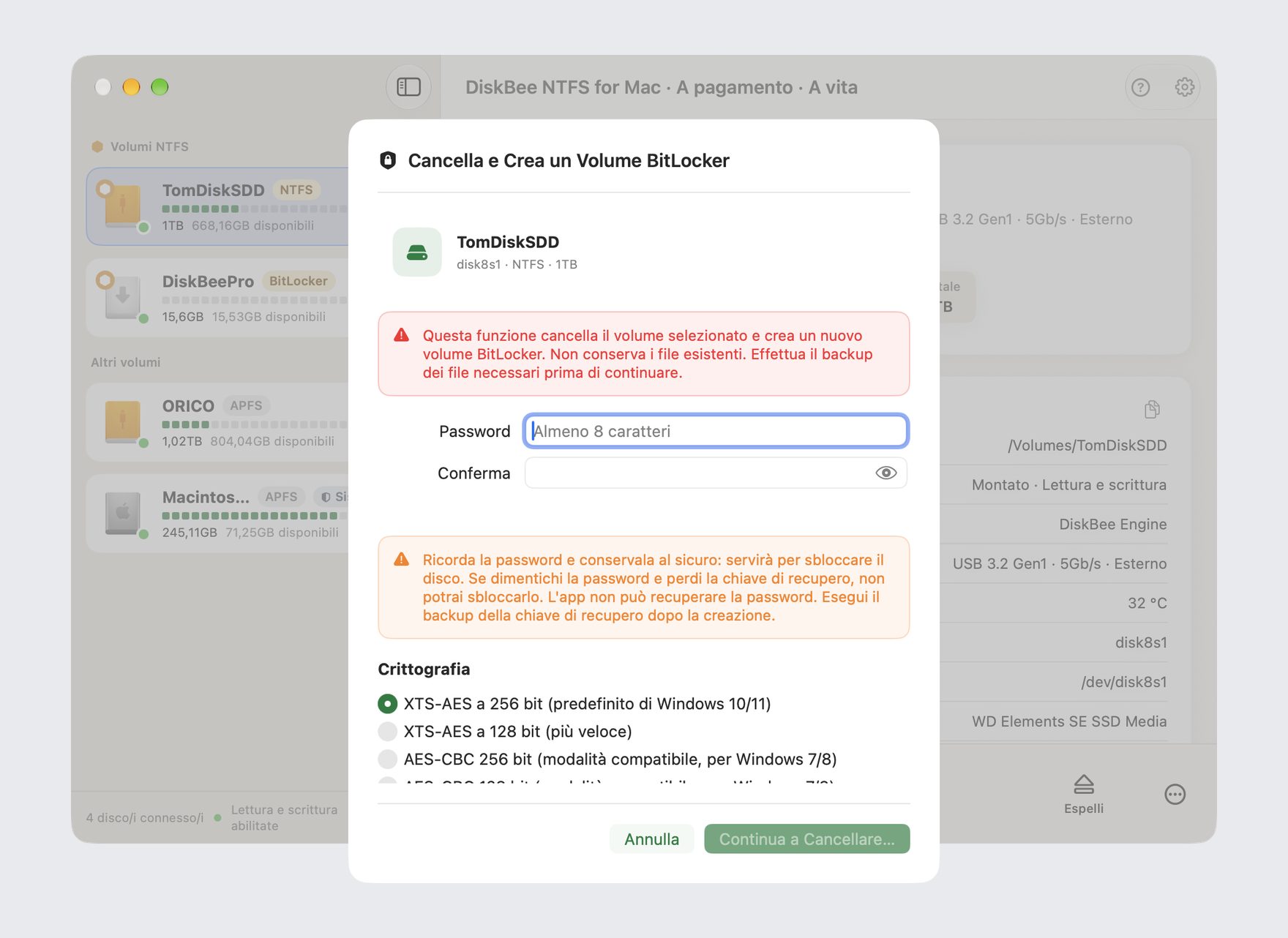
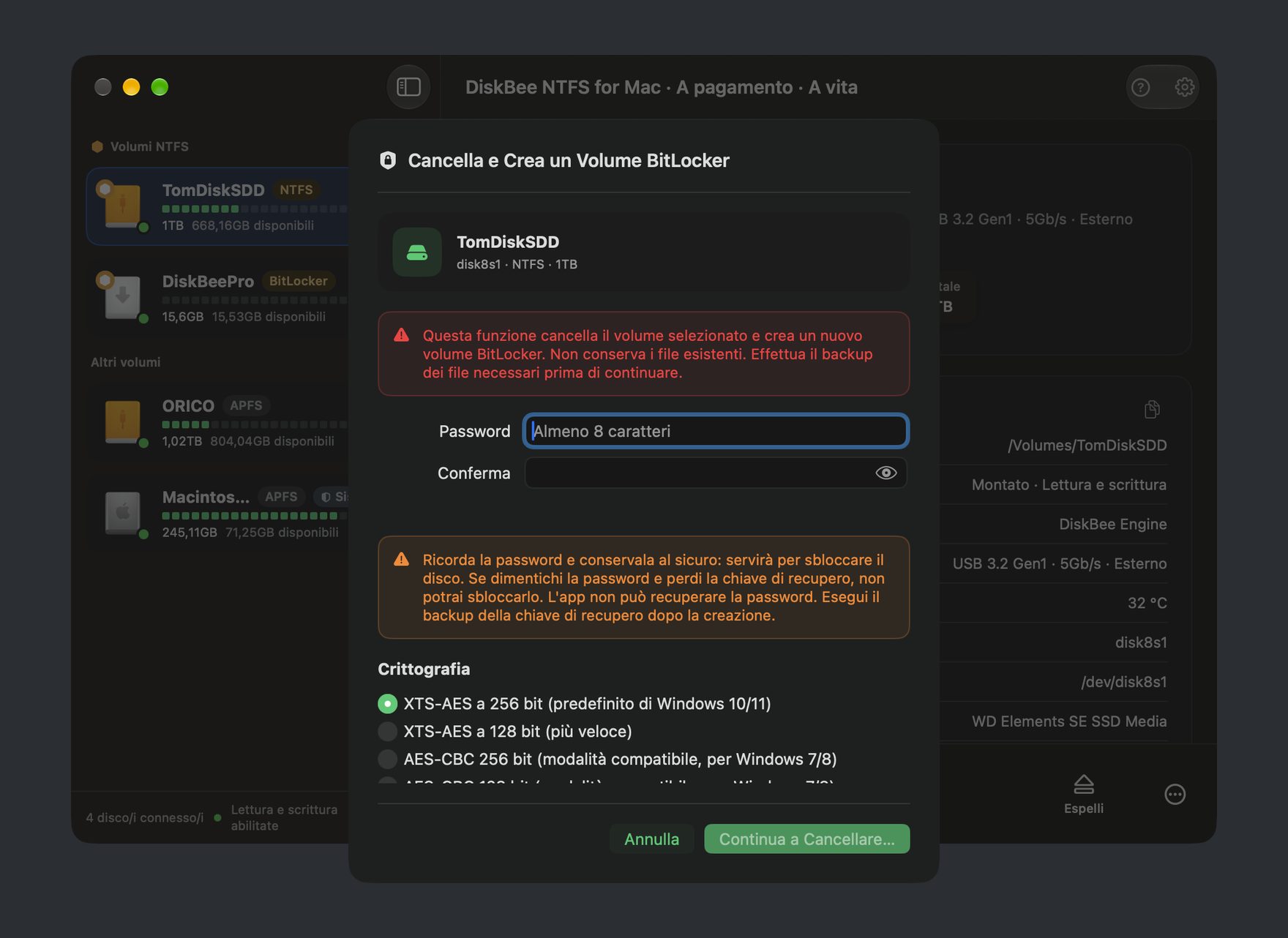
Consulta documenti e foto da un’unità NTFS con BitLocker collegata al Mac.
Apri chiavette USB crittografate e supporti portatili exFAT o FAT32 su macOS.
Copia i file gratuitamente oppure modificali e salvali direttamente sull’unità con Pro.
Collega l’unità BitLocker al Mac e selezionala in DiskBee.
Inserisci la password o la chiave di ripristino a 48 cifre. Puoi salvarla in Portachiavi per lo sblocco automatico oppure scegliere esplicitamente la sola lettura.
Sfoglia e copia gratuitamente i file, oppure usa Pro per l’accesso completo in lettura e scrittura.
Apri unità NTFS, exFAT e FAT32, compresi i supporti rimovibili crittografati con BitLocker To Go.
Supporta XTS-AES 128/256 e AES-CBC per volumi creati con diverse versioni di Windows.
Pro crittografa le scritture in tempo reale secondo lo standard BitLocker, così i dati restano utilizzabili in Windows.
Salva le credenziali in Portachiavi macOS per sbloccare automaticamente l’unità sul tuo Mac.
Scegli la sola lettura quando devi solo esaminare o copiare file e vuoi impedire modifiche.
Aggiungi, modifica, sposta ed elimina file direttamente su un’unità BitLocker sbloccata.
La versione gratuita offre consultazione e copia in sola lettura senza limiti di tempo. Pro aggiunge lettura e scrittura complete; entrambe richiedono credenziali valide.
| Funzione | Gratis | Pro |
|---|---|---|
| Apertura con credenziali valide | Inclusa | Inclusa |
| Consultazione e copia dei file | Senza limiti di tempo | Senza limiti di tempo |
| Aggiunta, modifica ed eliminazione | Sola lettura | Lettura e scrittura |
| Portachiavi e opzione sola lettura | Inclusi | Inclusi |
Pro nella versione scaricata dal sito include quattro pannelli di gestione aggiuntivi. La versione Mac App Store non li include, mentre le funzioni di sblocco e lettura/scrittura di Gratis e Pro sono identiche in entrambe.
| Gestione Pro | Download dal sito | Mac App Store |
|---|---|---|
| Cancella e ricrea un volume NTFS BitLocker | Incluso | Non incluso |
| Crittografa un’unità NTFS conservando i dati | Incluso | Non incluso |
| Disattiva BitLocker e decrittografa sul posto | Incluso | Non incluso |
| Modifica la password | Incluso | Non incluso |
Sì. Collega l’unità e sbloccala in DiskBee con la password valida o la chiave di ripristino a 48 cifre. Potrai poi sfogliare e copiare i file sul Mac.
Seleziona l’unità collegata in DiskBee, inserisci la password o la chiave di ripristino a 48 cifre e scegli il modo di accesso. Portachiavi consente lo sblocco automatico; puoi anche selezionare esplicitamente la sola lettura.
La versione gratuita consente consultazione e copia in sola lettura senza limiti di tempo. Pro offre lettura e scrittura complete per aggiungere, modificare, spostare ed eliminare file. Entrambe richiedono credenziali valide.
DiskBee supporta unità BitLocker NTFS, supporti BitLocker To Go FAT32 o exFAT e gli algoritmi XTS-AES 128/256 e AES-CBC. Pro crittografa le scritture in tempo reale secondo lo standard, mantenendo l’unità utilizzabile in Windows.
Pro nella versione scaricata dal sito può cancellare e ricreare un volume NTFS BitLocker, crittografare NTFS conservando i dati, disattivare BitLocker decrittografando sul posto e cambiare la password. La crittografia sul posto è solo per NTFS.
La versione scaricata dal sito include i quattro pannelli di gestione Pro. Quella del Mac App Store non li include, ma sblocco, consultazione, copia e lettura/scrittura di Gratis e Pro sono identici.
DiskBee richiede macOS 15.4 o successivo e supporta Apple Silicon da M1 a M6 e i Mac Intel.
Sì, le scritture crittografate secondo lo standard restano utilizzabili in Windows. DiskBee apre volumi supportati creati con Windows 7 o successivo, con crittografia completa o del solo spazio usato. I volumi solo TPM privi di password o chiave di ripristino non sono supportati; durante la conversione sono in sola lettura o rifiutano le scritture.
Scarica DiskBee per sfogliare e copiare gratuitamente i file crittografati. Quando ti serve lavorare direttamente sull’unità, Pro offre lettura e scrittura complete.