
Windowsドライブを開く
BitLockerで暗号化されたNTFSドライブをMacにつないで、書類や写真を確認。
Macでも開けます。DiskBeeにパスワードまたは48桁の回復キーを入力してBitLockerドライブのロックを解除すれば、ファイルの閲覧とコピー、Proでは直接の読み書きが可能です。
BitLockerで暗号化されたNTFSドライブをMacにつないで、書類や写真を確認。
暗号化したUSBメモリや、exFAT・FAT32のポータブルメディアをmacOSで利用。
無料でファイルをコピー。Proならドライブ上で直接編集して保存できます。
BitLockerドライブをMacに接続し、DiskBeeで選択します。
パスワードまたは48桁の回復キーを入力。キーチェーンに保存して自動ロック解除することも、読み取り専用を明示的に選ぶこともできます。
無料版では閲覧とコピー、Proではドライブ内のファイルを完全に読み書きできます。
NTFS、exFAT、FAT32のドライブに対応。BitLocker To Goで暗号化したリムーバブルメディアも開けます。
XTS-AES 128/256とAES-CBCに対応し、さまざまなWindowsバージョンで作成したボリュームを扱えます。
ProはBitLocker規格に従って書き込みをリアルタイムで暗号化。Windowsに戻しても保存データを使えます。
認証情報をmacOSキーチェーンに保存すれば、自分のMacで自動的にロックを解除できます。
確認やコピーだけの場合は読み取り専用を選び、ドライブへの変更を防げます。
ロック解除後、ファイルの追加、編集、移動、削除をドライブ上で直接行えます。
無料版は期間制限なく読み取り専用で閲覧・コピーできます。Proは完全な読み書きに対応。どちらも有効な認証情報が必要です。
| 機能 | 無料版 | Pro |
|---|---|---|
| 有効な認証情報で開く | 対応 | 対応 |
| ファイルの閲覧とコピー | 期間制限なし | 期間制限なし |
| ファイルの追加・編集・削除 | 読み取り専用 | 完全な読み書き |
| キーチェーンと読み取り専用 | 対応 | 対応 |
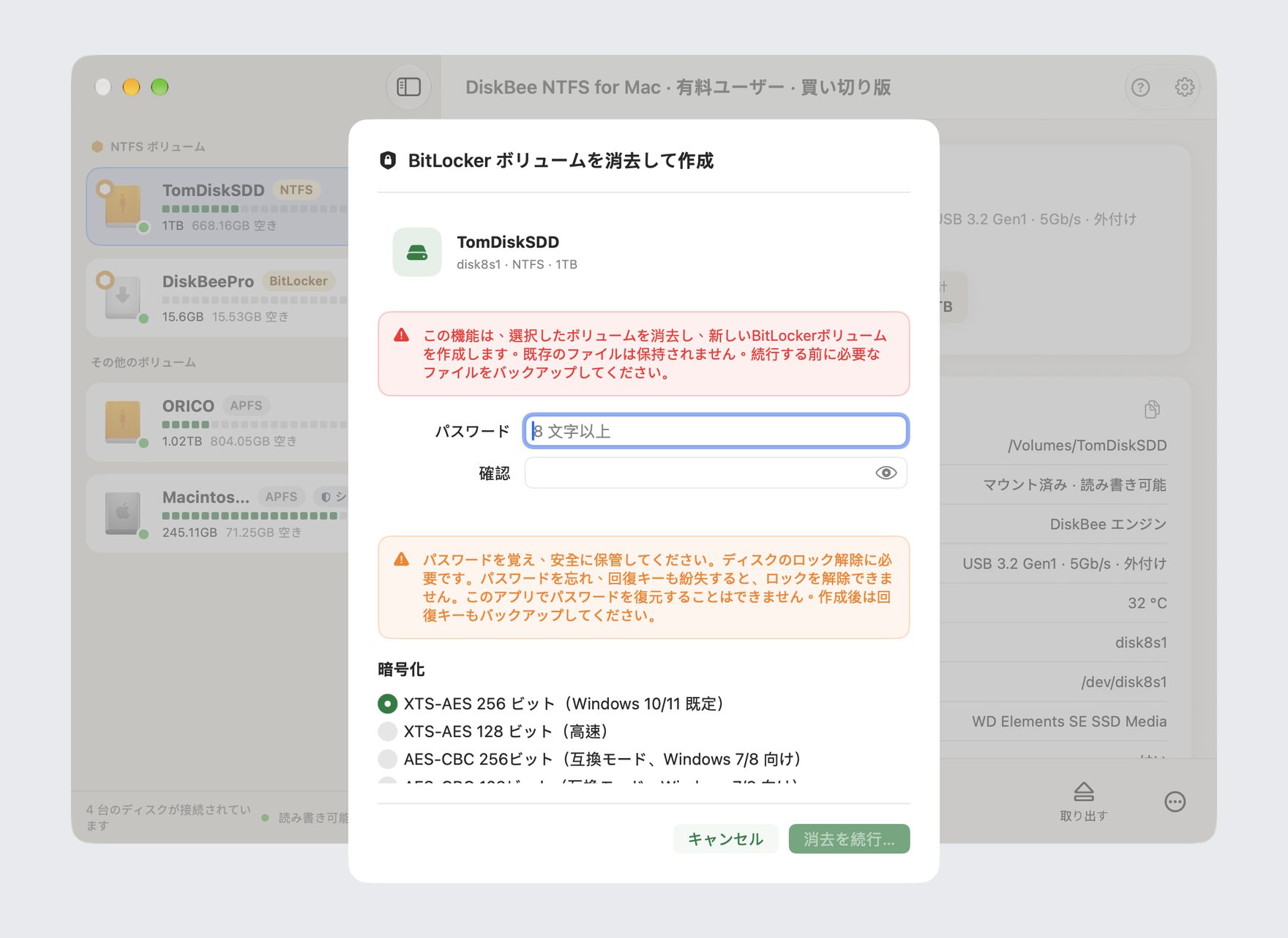
公式サイトダウンロード版のProには4つの管理パネルが追加されています。Mac App Store版にはこれらのパネルがありませんが、無料版・Proのロック解除と読み書き機能はどちらの版も同じです。
| Pro管理機能 | 公式サイト版 | Mac App Store版 |
|---|---|---|
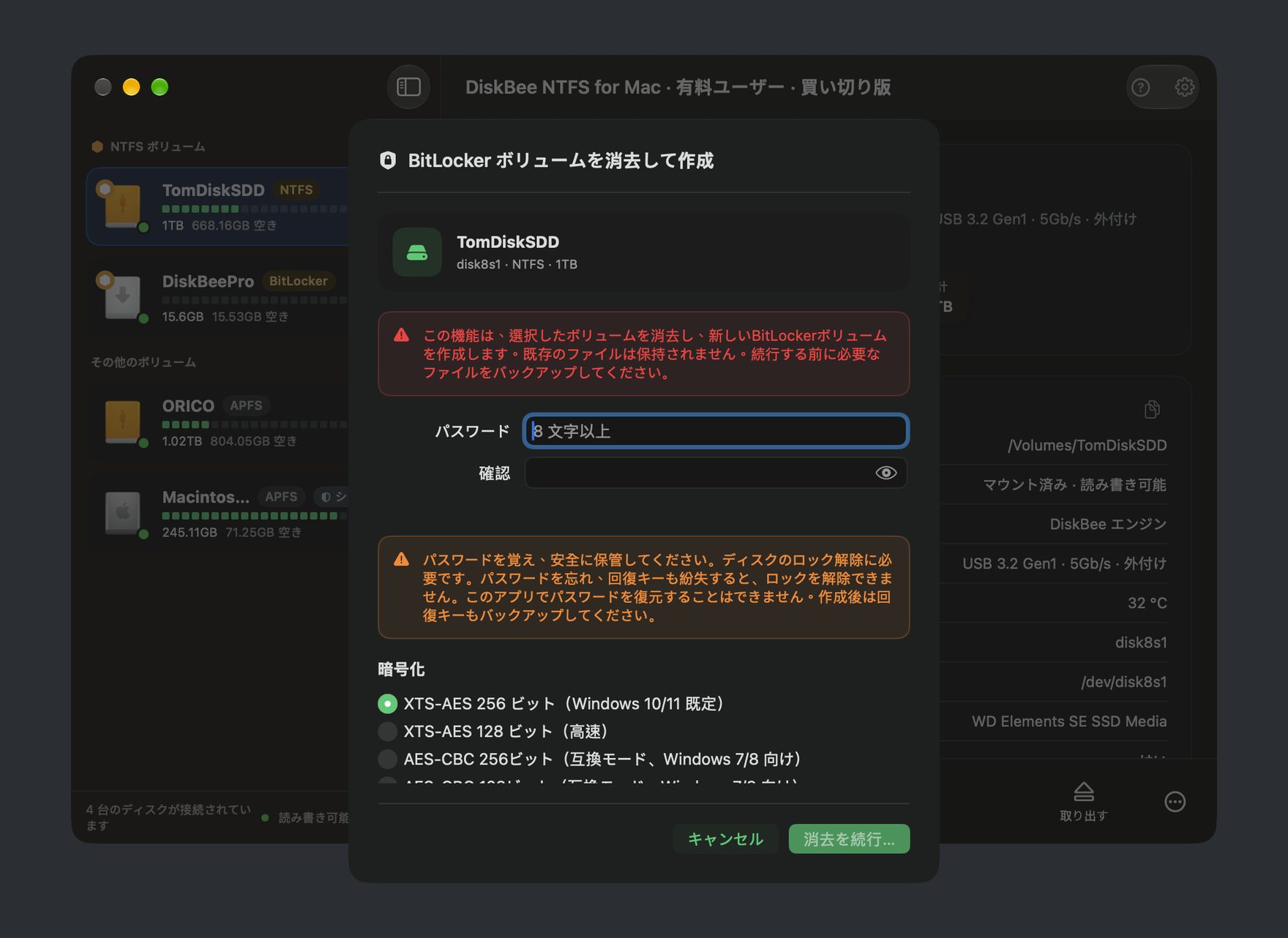
| NTFS BitLockerボリュームを消去して再構築 | 対応 | 非対応 |
| データを保持してNTFSをその場で暗号化 | 対応 | 非対応 |
| BitLockerを無効化してその場で復号 | 対応 | 非対応 |
| パスワードを変更 | 対応 | 非対応 |
はい。ドライブを接続し、DiskBeeで有効なパスワードまたは48桁の回復キーを入力すればロックを解除できます。その後、Macでファイルを閲覧・コピーできます。
DiskBeeで接続したドライブを選び、パスワードまたは48桁の回復キーを入力してアクセス方法を選択します。キーチェーンによる自動ロック解除や、読み取り専用の明示的な選択も可能です。
無料版は期間制限なく読み取り専用で閲覧・コピーできます。Proはファイルの追加、編集、移動、削除を含む完全な読み書きに対応します。どちらも有効な認証情報が必要です。
BitLocker NTFS、BitLocker To GoのFAT32・exFAT、XTS-AES 128/256、AES-CBCに対応。Proは規格に沿って書き込みをリアルタイム暗号化するため、Windowsに戻しても利用できます。
公式サイトダウンロード版のProでは、NTFS BitLockerボリュームの消去・再構築、データを保持したNTFSの暗号化、BitLockerを無効にするその場での復号、パスワード変更が可能です。その場での暗号化はNTFS専用です。
公式サイトダウンロード版には4つのPro管理パネルがあります。Mac App Store版にはありませんが、無料版・Proのロック解除、閲覧、コピー、読み書き機能は同じです。
macOS 15.4以降が必要です。M1~M6のApple SiliconとIntel搭載Macに対応しています。
はい。規格に沿った暗号化書き込みなのでWindowsでも使えます。Windows 7以降で作成した、全体または使用領域のみを暗号化した対応ボリュームを開けます。TPMのみでパスワードも回復キーもないボリュームは非対応で、変換中は読み取り専用になるか書き込みを拒否します。
DiskBeeをダウンロードして、暗号化ファイルを無料で閲覧・コピー。直接編集が必要なときはProで完全な読み書きが可能です。