
Otwórz dysk z Windows
Wyświetlaj dokumenty i zdjęcia z dysku NTFS z BitLockerem podłączonego do Maca.
Tak, Twój Mac może je otworzyć. DiskBee odblokuje dysk hasłem lub 48-cyfrowym kluczem odzyskiwania, aby umożliwić przeglądanie i kopiowanie plików; Pro zapewnia też bezpośredni odczyt i zapis.
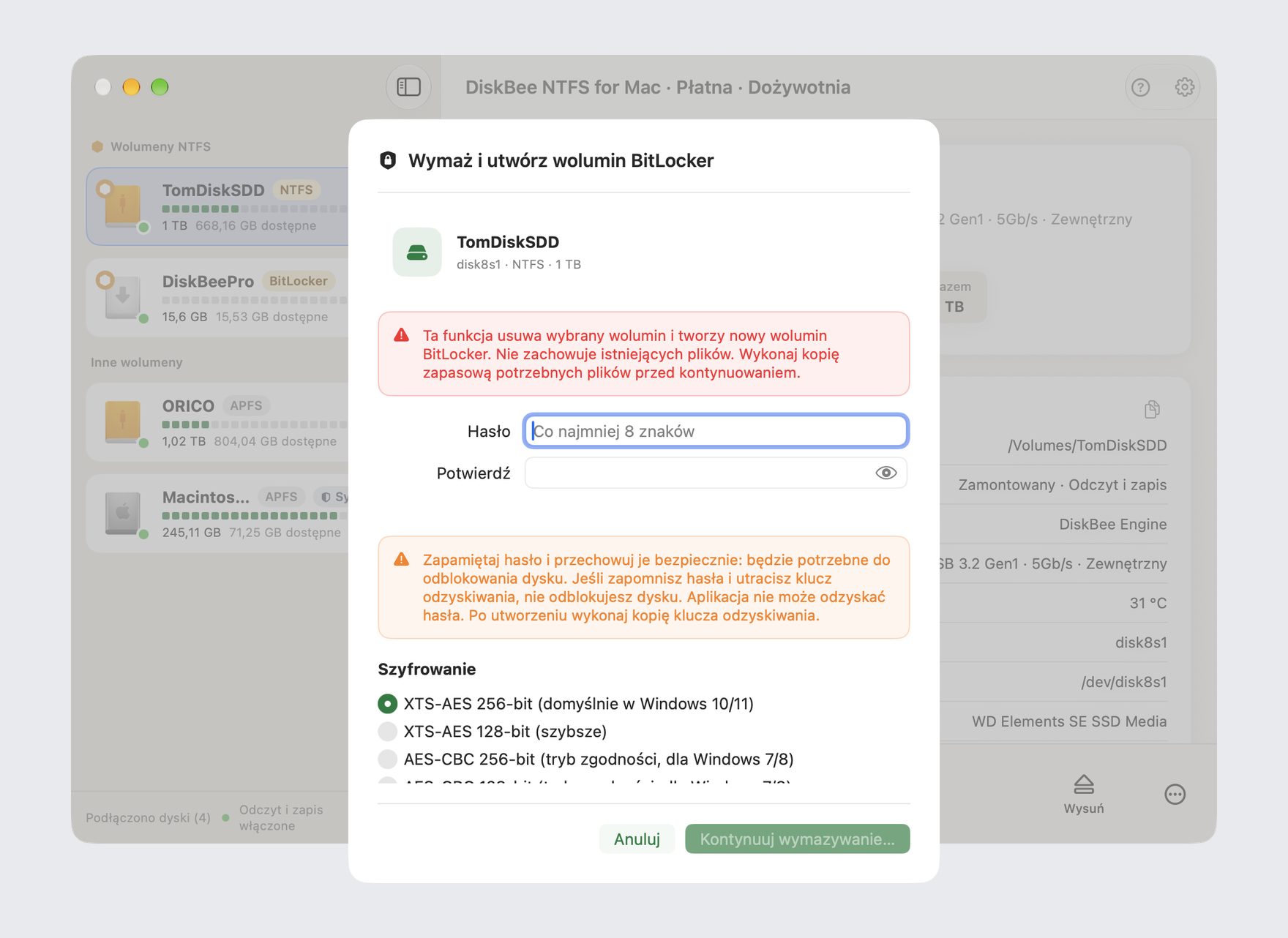
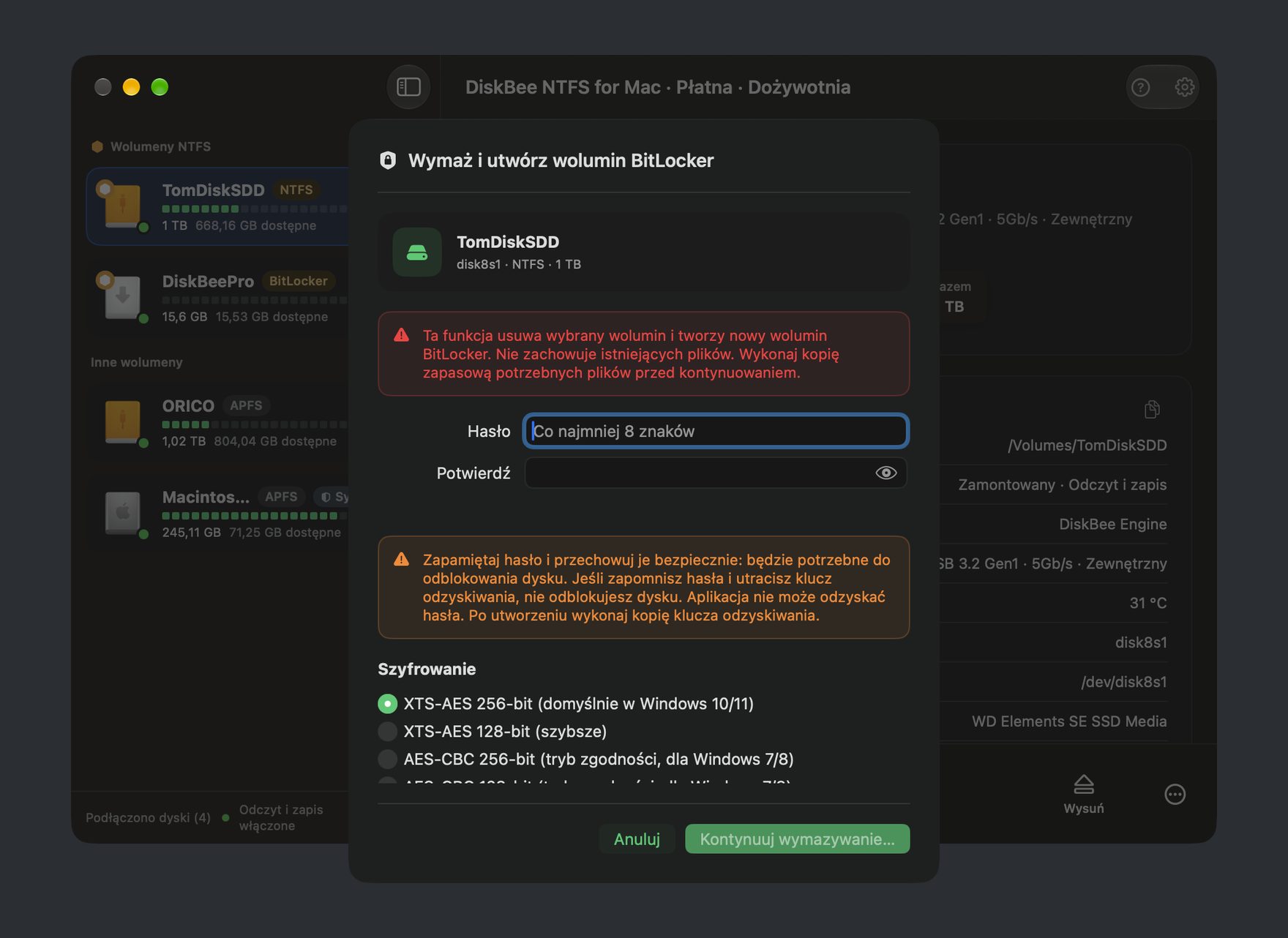
Wyświetlaj dokumenty i zdjęcia z dysku NTFS z BitLockerem podłączonego do Maca.
Otwieraj zaszyfrowane pamięci USB i przenośne nośniki exFAT lub FAT32 w macOS.
Kopiuj pliki bezpłatnie lub edytuj je i zapisuj bezpośrednio na dysku z Pro.
Podłącz dysk BitLocker do Maca i wybierz go w DiskBee.
Wpisz hasło lub 48-cyfrowy klucz odzyskiwania. Możesz zapisać go w Pęku kluczy dla automatycznego odblokowania albo wyraźnie wybrać tryb tylko do odczytu.
Przeglądaj i kopiuj pliki bezpłatnie lub użyj Pro, aby uzyskać pełny odczyt i zapis.
Otwieraj dyski NTFS, exFAT i FAT32, w tym nośniki wymienne zaszyfrowane przez BitLocker To Go.
Obsługa XTS-AES 128/256 i AES-CBC dla woluminów utworzonych w różnych wersjach Windowsa.
Pro szyfruje zapis w czasie rzeczywistym zgodnie ze standardem BitLocker, dzięki czemu dane pozostają użyteczne w Windowsie.
Zapisz dane uwierzytelniające w Pęku kluczy macOS, aby automatycznie odblokowywać dysk na własnym Macu.
Wybierz tylko odczyt, gdy chcesz jedynie sprawdzić lub skopiować pliki i uniemożliwić zmiany.
Dodawaj, edytuj, przenoś i usuwaj pliki bezpośrednio na odblokowanym dysku BitLocker.
Free umożliwia przeglądanie i kopiowanie w trybie tylko do odczytu bez limitu czasu. Pro dodaje pełny odczyt i zapis; obie wersje wymagają prawidłowych danych uwierzytelniających.
| Możliwość | Free | Pro |
|---|---|---|
| Otwieranie z prawidłowymi danymi | Dostępne | Dostępne |
| Przeglądanie i kopiowanie plików | Bez limitu czasu | Bez limitu czasu |
| Dodawanie, edycja i usuwanie plików | Tylko odczyt | Pełny odczyt i zapis |
| Pęk kluczy i opcja tylko do odczytu | Dostępne | Dostępne |
Pro w wersji pobranej ze strony zawiera cztery dodatkowe panele zarządzania. Wersja z Mac App Store ich nie zawiera, ale możliwości odblokowania oraz odczytu i zapisu w Free i Pro są w obu wersjach identyczne.
| Zarządzanie Pro | Pobrana ze strony | Mac App Store |
|---|---|---|
| Wymazanie i ponowne utworzenie woluminu NTFS BitLocker | Dostępne | Niedostępne |
| Szyfrowanie NTFS w miejscu z zachowaniem danych | Dostępne | Niedostępne |
| Wyłączenie BitLockera i odszyfrowanie w miejscu | Dostępne | Niedostępne |
| Zmiana hasła | Dostępne | Niedostępne |
Tak. Podłącz dysk i odblokuj go w DiskBee prawidłowym hasłem lub 48-cyfrowym kluczem odzyskiwania. Następnie możesz przeglądać i kopiować pliki na Macu.
Wybierz podłączony dysk w DiskBee, wpisz hasło lub 48-cyfrowy klucz odzyskiwania i określ tryb dostępu. Pęk kluczy umożliwia automatyczne odblokowanie; możesz też wyraźnie wybrać tylko odczyt.
Free umożliwia przeglądanie i kopiowanie w trybie tylko do odczytu bez limitu czasu. Pro zapewnia pełny odczyt i zapis, w tym dodawanie, edycję, przenoszenie i usuwanie plików. Obie wersje wymagają prawidłowych danych.
DiskBee obsługuje dyski BitLocker NTFS, nośniki BitLocker To Go FAT32 lub exFAT oraz XTS-AES 128/256 i AES-CBC. Pro szyfruje zapis w czasie rzeczywistym zgodnie ze standardem, więc dysk nadal działa w Windowsie.
Pro w wersji pobranej ze strony może wymazać i ponownie utworzyć wolumin NTFS BitLocker, zaszyfrować NTFS w miejscu z zachowaniem danych, wyłączyć BitLockera przez odszyfrowanie w miejscu i zmienić hasło. Szyfrowanie w miejscu dotyczy tylko NTFS.
Wersja pobrana ze strony zawiera cztery panele zarządzania Pro. Wersja z Mac App Store ich nie ma, ale odblokowanie, przeglądanie, kopiowanie oraz odczyt i zapis w Free i Pro są takie same.
DiskBee wymaga macOS 15.4 lub nowszego i obsługuje Apple Silicon od M1 do M6 oraz Maki z Intelem.
Tak, dane zapisane z szyfrowaniem zgodnym ze standardem pozostają użyteczne w Windowsie. DiskBee otwiera obsługiwane woluminy z Windows 7 lub nowszego, szyfrowane w całości lub tylko w zajętej przestrzeni. Woluminy tylko z TPM bez hasła ani klucza odzyskiwania nie są obsługiwane, a podczas konwersji są tylko do odczytu lub odrzucają zapis.
Pobierz DiskBee, aby bezpłatnie przeglądać i kopiować zaszyfrowane pliki. Gdy chcesz pracować bezpośrednio na dysku, Pro zapewnia pełny odczyt i zapis.