
Windows ड्राइव खोलें
Mac से जुड़ी BitLocker NTFS ड्राइव पर दस्तावेज़ और तस्वीरें देखें।
हाँ, आपका Mac ये ड्राइव खोल सकता है। DiskBee पासवर्ड या 48 अंकों की रिकवरी कुंजी से ड्राइव अनलॉक करता है, ताकि आप फ़ाइलें देख और कॉपी कर सकें; Pro से सीधे पढ़ना-लिखना भी किया जा सकता है।
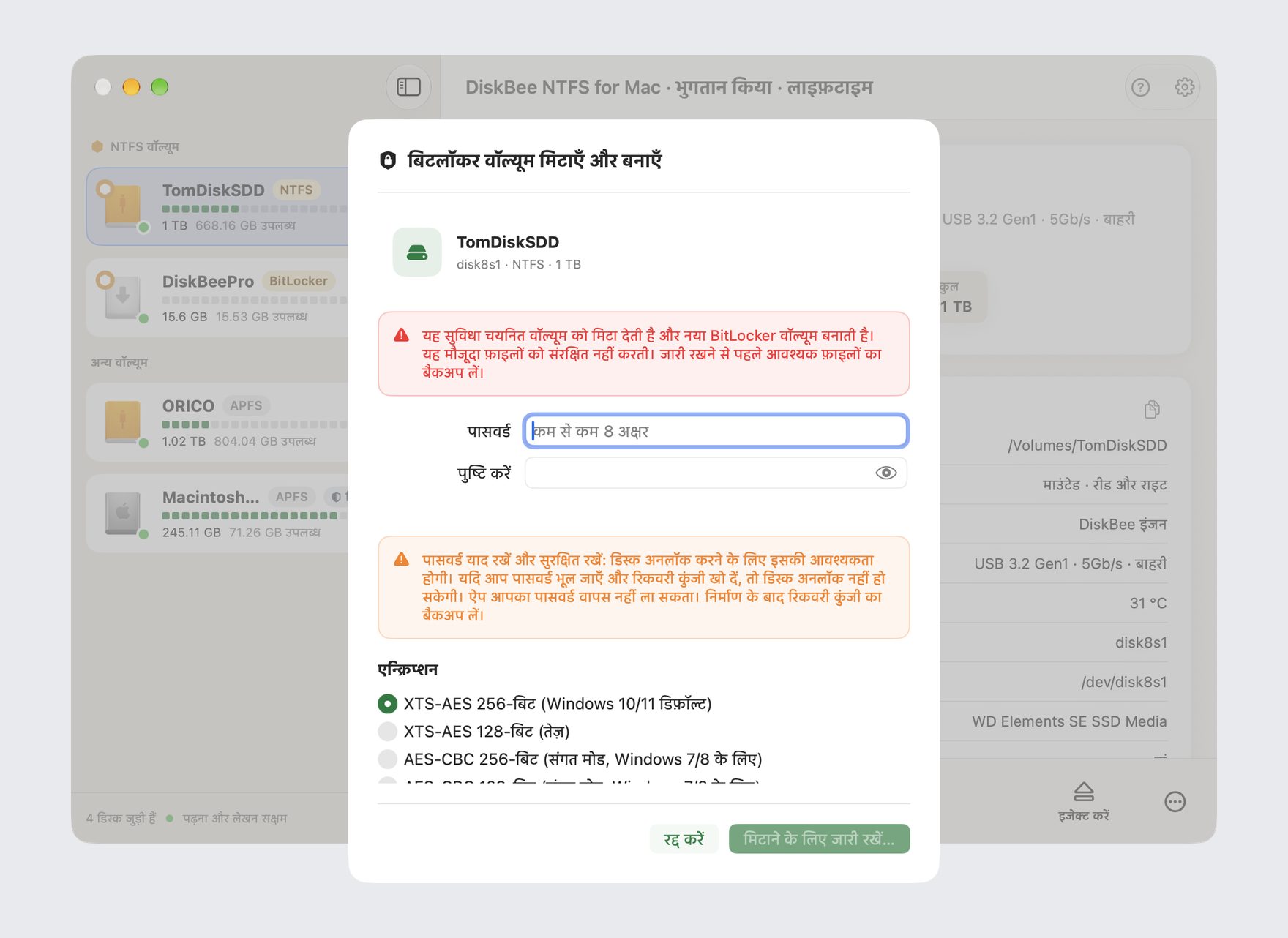
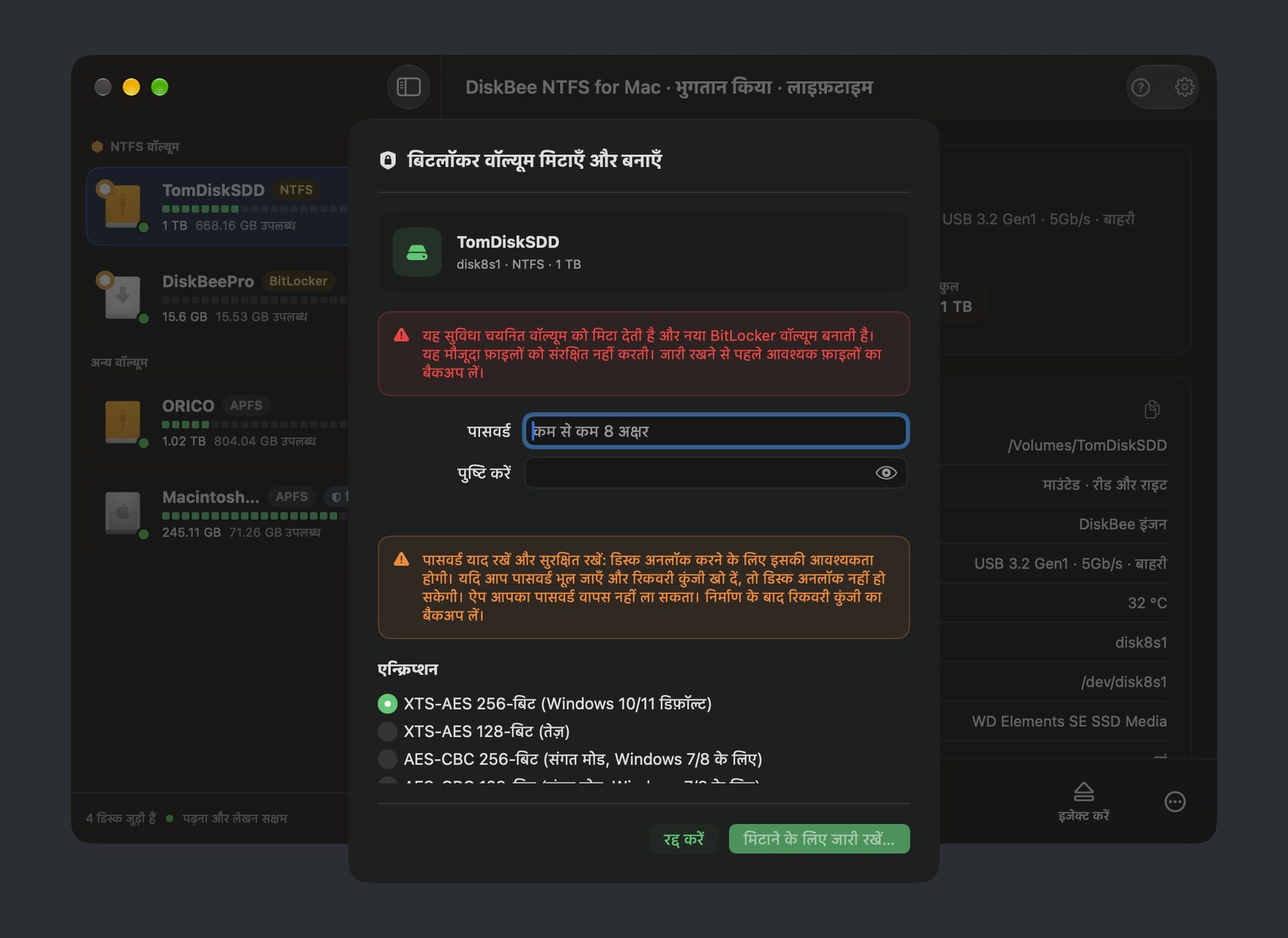
Mac से जुड़ी BitLocker NTFS ड्राइव पर दस्तावेज़ और तस्वीरें देखें।
macOS पर एन्क्रिप्टेड USB ड्राइव और पोर्टेबल exFAT या FAT32 मीडिया खोलें।
फ़ाइलें मुफ़्त कॉपी करें या Pro के साथ उन्हें सीधे ड्राइव पर संपादित और सहेजें।
BitLocker ड्राइव को Mac से कनेक्ट करें और DiskBee में उसे चुनें।
पासवर्ड या 48 अंकों की रिकवरी कुंजी डालें। ऑटोमैटिक अनलॉक के लिए उसे Keychain में सहेज सकते हैं या स्पष्ट रूप से रीड-ओनली चुन सकते हैं।
Free में फ़ाइलें देखें और कॉपी करें, या Pro से पूर्ण पढ़ने-लिखने की सुविधा पाएँ।
NTFS, exFAT और FAT32 ड्राइव खोलें, जिनमें BitLocker To Go से एन्क्रिप्ट किया गया रिमूवेबल मीडिया भी शामिल है।
अलग-अलग Windows संस्करणों में बने वॉल्यूम के लिए XTS-AES 128/256 और AES-CBC समर्थित हैं।
Pro, BitLocker मानक के अनुसार लिखने की प्रक्रिया को रीयल टाइम में एन्क्रिप्ट करता है, इसलिए डेटा Windows में भी उपयोगी रहता है।
अपने Mac पर ऑटोमैटिक अनलॉक के लिए क्रेडेंशियल macOS Keychain में सहेजें।
केवल फ़ाइलें देखनी या कॉपी करनी हों तो रीड-ओनली चुनें, जिससे ड्राइव में बदलाव न हो।
अनलॉक की गई BitLocker ड्राइव पर सीधे फ़ाइलें जोड़ें, संपादित करें, स्थानांतरित करें और हटाएँ।
Free में बिना समय-सीमा के रीड-ओनली ब्राउज़िंग और कॉपी कर सकते हैं। Pro पूर्ण पढ़ने-लिखने की सुविधा देता है; दोनों के लिए मान्य क्रेडेंशियल ज़रूरी हैं।
| सुविधा | Free | Pro |
|---|---|---|
| मान्य क्रेडेंशियल से खोलें | उपलब्ध | उपलब्ध |
| फ़ाइलें देखें और कॉपी करें | कोई समय-सीमा नहीं | कोई समय-सीमा नहीं |
| फ़ाइलें जोड़ें, संपादित करें और हटाएँ | रीड-ओनली | पूर्ण पढ़ना-लिखना |
| Keychain और रीड-ओनली विकल्प | उपलब्ध | उपलब्ध |
वेबसाइट डाउनलोड संस्करण के Pro में चार अतिरिक्त प्रबंधन पैनल हैं। Mac App Store संस्करण में ये पैनल नहीं हैं, लेकिन दोनों संस्करणों में Free और Pro की अनलॉक व पढ़ने-लिखने की क्षमताएँ एक जैसी हैं।
| Pro प्रबंधन सुविधा | वेबसाइट डाउनलोड | Mac App Store |
|---|---|---|
| NTFS BitLocker वॉल्यूम मिटाकर फिर बनाएँ | उपलब्ध | उपलब्ध नहीं |
| डेटा रखते हुए NTFS को उसी में एन्क्रिप्ट करें | उपलब्ध | उपलब्ध नहीं |
| BitLocker बंद कर उसी में डिक्रिप्ट करें | उपलब्ध | उपलब्ध नहीं |
| पासवर्ड बदलें | उपलब्ध | उपलब्ध नहीं |
हाँ। ड्राइव कनेक्ट करें और DiskBee में मान्य पासवर्ड या 48 अंकों की रिकवरी कुंजी से उसे अनलॉक करें। इसके बाद Mac पर फ़ाइलें देख और कॉपी कर सकते हैं।
DiskBee में जुड़ी ड्राइव चुनें, पासवर्ड या 48 अंकों की रिकवरी कुंजी डालें और एक्सेस मोड चुनें। Keychain से ऑटोमैटिक अनलॉक हो सकता है; आप स्पष्ट रूप से रीड-ओनली भी चुन सकते हैं।
Free में बिना समय-सीमा के रीड-ओनली ब्राउज़िंग और कॉपी मिलती है। Pro से फ़ाइलें जोड़ने, संपादित करने, स्थानांतरित करने और हटाने के लिए पूर्ण पढ़ना-लिखना मिलता है। दोनों के लिए मान्य क्रेडेंशियल चाहिए।
DiskBee, BitLocker NTFS ड्राइव, BitLocker To Go के FAT32 या exFAT मीडिया और XTS-AES 128/256 व AES-CBC को सपोर्ट करता है। Pro मानक के अनुसार राइटिंग को रीयल टाइम में एन्क्रिप्ट करता है, इसलिए ड्राइव Windows में भी काम करती है।
वेबसाइट डाउनलोड संस्करण का Pro, NTFS BitLocker वॉल्यूम मिटाकर फिर बना सकता है, डेटा रखते हुए NTFS को उसी में एन्क्रिप्ट कर सकता है, उसी में डिक्रिप्ट कर BitLocker बंद कर सकता है और पासवर्ड बदल सकता है। उसी में एन्क्रिप्शन केवल NTFS के लिए है।
वेबसाइट डाउनलोड संस्करण में चार Pro प्रबंधन पैनल हैं। Mac App Store संस्करण में ये नहीं हैं, लेकिन Free और Pro की अनलॉक, ब्राउज़िंग, कॉपी और पढ़ने-लिखने की क्षमताएँ समान हैं।
DiskBee के लिए macOS 15.4 या बाद का संस्करण चाहिए। यह M1 से M6 तक के Apple Silicon और Intel Mac को सपोर्ट करता है।
हाँ, मानक के अनुरूप एन्क्रिप्ट करके लिखा डेटा Windows में उपयोगी रहता है। DiskBee, Windows 7 या बाद के संस्करण में बनी पूरी या केवल इस्तेमाल की गई जगह एन्क्रिप्ट की गई समर्थित ड्राइव खोलता है। केवल TPM और बिना पासवर्ड या रिकवरी कुंजी वाले वॉल्यूम समर्थित नहीं हैं; रूपांतरण के दौरान वॉल्यूम रीड-ओनली रहता है या लिखने को अस्वीकार करता है।
DiskBee डाउनलोड करके एन्क्रिप्टेड फ़ाइलें मुफ़्त देखें और कॉपी करें। सीधे ड्राइव पर काम करने के लिए Pro से पूर्ण पढ़ने-लिखने की सुविधा पाएँ।