
Windows-Laufwerk öffnen
Lesen Sie Dokumente und Fotos von einem BitLocker-NTFS-Laufwerk am Mac.
Ja, das geht. DiskBee entsperrt das Laufwerk mit Ihrem Passwort oder 48-stelligem Wiederherstellungsschlüssel. Sie können Dateien durchsehen und kopieren oder mit Pro direkt darauf zugreifen.
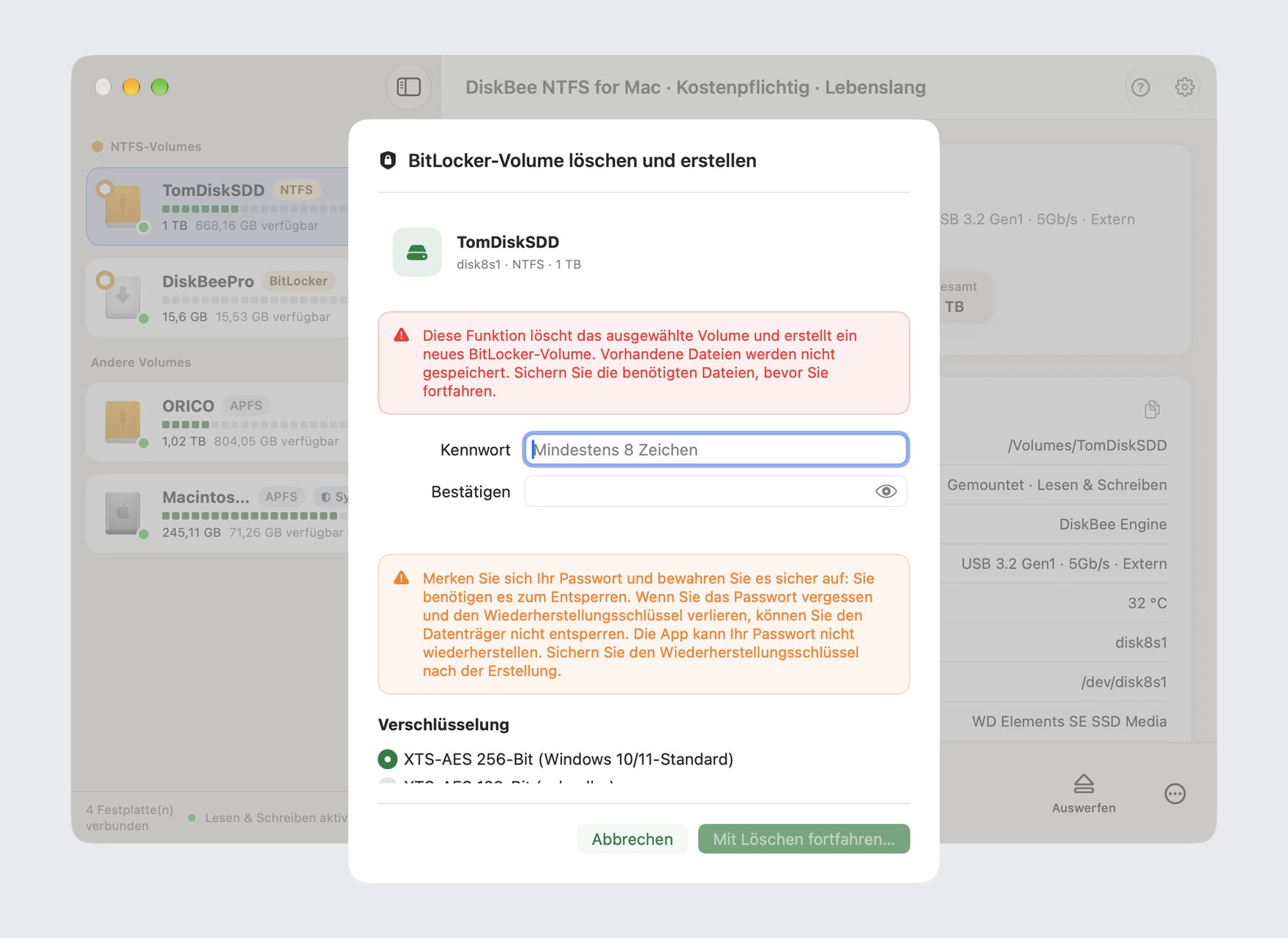
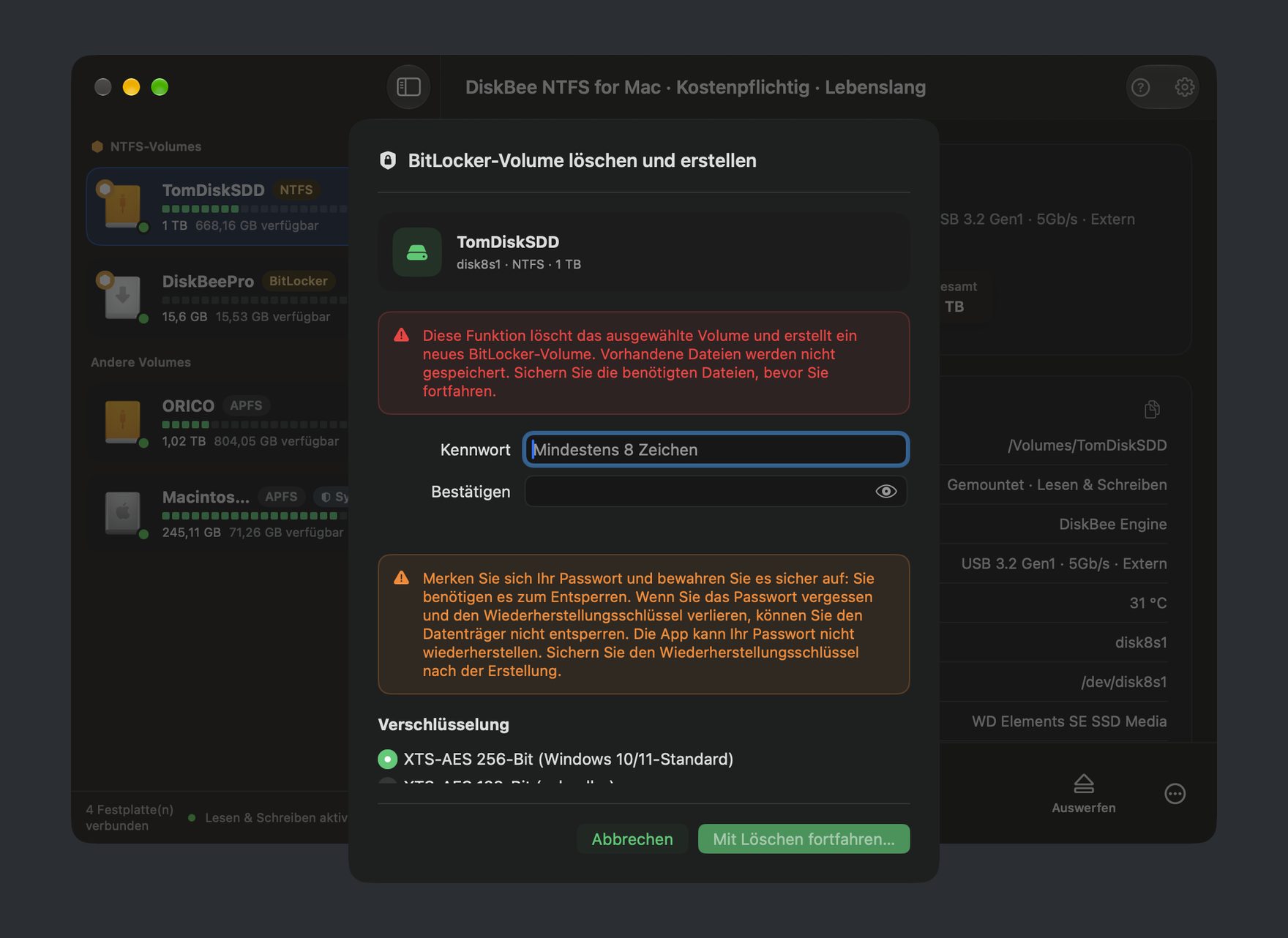
Lesen Sie Dokumente und Fotos von einem BitLocker-NTFS-Laufwerk am Mac.
Öffnen Sie verschlüsselte USB-Sticks sowie portable exFAT- und FAT32-Medien unter macOS.
Kopieren Sie Dateien kostenlos heraus oder bearbeiten und speichern Sie sie mit Pro direkt auf dem Laufwerk.
Schließen Sie das BitLocker-Laufwerk an den Mac an und wählen Sie es in DiskBee aus.
Geben Sie das Passwort oder den 48-stelligen Wiederherstellungsschlüssel ein. Speichern Sie es optional im Schlüsselbund zum automatischen Entsperren oder wählen Sie ausdrücklich den Nur-Lese-Zugriff.
Mit Free durchsehen und kopieren Sie Dateien zeitlich unbegrenzt. Pro bietet vollständigen Lese- und Schreibzugriff.
Öffnen Sie NTFS-, exFAT- und FAT32-Laufwerke, einschließlich mobiler Medien, die mit BitLocker To Go verschlüsselt wurden.
Unterstützt XTS-AES 128/256 und AES-CBC für Volumes aus unterschiedlichen Windows-Versionen.
Pro verschlüsselt Schreibvorgänge in Echtzeit nach BitLocker-Standard. Die Daten bleiben unter Windows nutzbar.
Bewahren Sie die Zugangsdaten im macOS-Schlüsselbund auf, um das Laufwerk auf Ihrem eigenen Mac automatisch zu entsperren.
Wählen Sie den Nur-Lese-Zugriff, wenn Sie Dateien nur prüfen oder kopieren und keine Änderungen vornehmen möchten.
Fügen Sie Dateien auf einem entsperrten Laufwerk direkt hinzu, bearbeiten, verschieben und löschen Sie sie.
Free bietet zeitlich unbegrenzten Nur-Lese-Zugriff zum Durchsehen und Kopieren. Pro ermöglicht vollständiges Lesen und Schreiben; beide benötigen gültige Zugangsdaten.
| Funktion | Free | Pro |
|---|---|---|
| Mit gültigen Zugangsdaten öffnen | Enthalten | Enthalten |
| Dateien durchsehen und kopieren | Zeitlich unbegrenzt | Zeitlich unbegrenzt |
| Dateien hinzufügen, bearbeiten und löschen | Nur lesen | Lesen und schreiben |
| Schlüsselbund und Nur-Lese-Option | Enthalten | Enthalten |
Pro in der Website-Download-Version enthält vier zusätzliche Verwaltungspanels. Die Mac App Store-Version enthält diese Panels nicht; Entsperren sowie Lese- und Schreibzugriff sind in Free und Pro bei beiden Versionen identisch.
| Pro-Verwaltungsfunktion | Website-Download | Mac App Store |
|---|---|---|
| NTFS-BitLocker-Volume löschen und neu erstellen | Enthalten | Nicht enthalten |
| NTFS-Laufwerk direkt verschlüsseln und Daten behalten | Enthalten | Nicht enthalten |
| BitLocker deaktivieren und direkt entschlüsseln | Enthalten | Nicht enthalten |
| Passwort ändern | Enthalten | Nicht enthalten |
Ja. Schließen Sie das Laufwerk an und entsperren Sie es in DiskBee mit dem gültigen Passwort oder 48-stelligen Wiederherstellungsschlüssel. Anschließend können Sie Dateien auf dem Mac durchsehen und kopieren.
Wählen Sie das angeschlossene Laufwerk in DiskBee, geben Sie das Passwort oder den 48-stelligen Wiederherstellungsschlüssel ein und wählen Sie den Zugriffsmodus. Der Schlüsselbund ermöglicht automatisches Entsperren; alternativ steht ein ausdrücklicher Nur-Lese-Modus bereit.
Free bietet zeitlich unbegrenztes Durchsehen und Kopieren im Nur-Lese-Modus. Pro ermöglicht vollständiges Lesen und Schreiben einschließlich Hinzufügen, Bearbeiten, Verschieben und Löschen. Beide benötigen gültige Zugangsdaten.
DiskBee unterstützt BitLocker-NTFS-Laufwerke, BitLocker To Go mit FAT32 oder exFAT sowie XTS-AES 128/256 und AES-CBC. Pro verschlüsselt Schreibzugriffe normgerecht in Echtzeit, sodass das Laufwerk unter Windows nutzbar bleibt.
Pro in der Website-Download-Version kann ein NTFS-BitLocker-Volume löschen und neu erstellen, NTFS direkt unter Beibehaltung der Daten verschlüsseln, BitLocker durch direkte Entschlüsselung deaktivieren und das Passwort ändern. Direkte Verschlüsselung ist nur für NTFS verfügbar.
Die Website-Download-Version enthält die vier Pro-Verwaltungspanels. In der Mac App Store-Version fehlen sie; Entsperren, Durchsehen, Kopieren und der Lese-/Schreibzugriff von Free und Pro sind jedoch gleich.
DiskBee erfordert macOS 15.4 oder neuer und unterstützt Apple Silicon M1 bis M6 sowie Intel-Macs.
Ja, normgerecht verschlüsselt geschriebene Daten bleiben unter Windows nutzbar. DiskBee öffnet unterstützte Volumes aus Windows 7 oder neuer, mit vollständiger Verschlüsselung oder nur für belegten Speicherplatz. Reine TPM-Volumes benötigen ein Passwort oder einen Wiederherstellungsschlüssel; während der Umwandlung ist das Volume schreibgeschützt oder lehnt Schreibzugriffe ab.
Laden Sie DiskBee, um verschlüsselte Dateien kostenlos zu durchsehen und zu kopieren. Mit Pro erhalten Sie bei Bedarf vollständigen Lese- und Schreibzugriff.