
فتح قرص Windows
اعرض المستندات والصور من قرص NTFS مشفّر بـBitLocker بعد توصيله بجهاز Mac.
نعم، يمكن لجهاز Mac فتحها. يفتح DiskBee القرص بكلمة المرور أو مفتاح الاسترداد المكوّن من 48 رقمًا لتتصفح الملفات وتنسخها، وتتيح لك Pro أيضًا القراءة والكتابة المباشرة.
اعرض المستندات والصور من قرص NTFS مشفّر بـBitLocker بعد توصيله بجهاز Mac.
افتح أقراص USB المشفّرة ووسائط exFAT وFAT32 المحمولة على macOS.
انسخ ملفاتك مجانًا، أو عدّلها واحفظها مباشرة على القرص مع Pro.
صِل قرص BitLocker بجهاز Mac ثم اختره في DiskBee.
أدخل كلمة المرور أو مفتاح الاسترداد المكوّن من 48 رقمًا. يمكنك حفظها في سلسلة مفاتيح macOS للفتح التلقائي، أو اختيار القراءة فقط صراحةً.
تصفّح الملفات وانسخها مجانًا، أو استخدم Pro للوصول الكامل بالقراءة والكتابة.
افتح أقراص NTFS وexFAT وFAT32، بما فيها الوسائط المحمولة المشفّرة باستخدام BitLocker To Go.
يدعم XTS-AES 128/256 وAES-CBC للأقراص التي أنشأتها إصدارات Windows المختلفة.
تشفّر Pro عمليات الكتابة فوريًا وفق معيار BitLocker، لتبقى البيانات قابلة للاستخدام عند إعادة القرص إلى Windows.
احفظ بيانات الاعتماد في سلسلة مفاتيح macOS إذا أردت فتح القفل تلقائيًا على جهاز Mac الخاص بك.
اختر القراءة فقط عند الاكتفاء بفحص الملفات أو نسخها لمنع إجراء تغييرات على القرص.
أضف الملفات وعدّلها وانقلها واحذفها مباشرة على قرص BitLocker بعد فتح قفله.
يتيح الإصدار المجاني التصفح والنسخ بالقراءة فقط بلا حد زمني. تضيف Pro القراءة والكتابة الكاملة، وكلاهما يتطلب بيانات اعتماد صالحة للقرص.
| القدرة | مجاني | Pro |
|---|---|---|
| الفتح ببيانات اعتماد صالحة | متاح | متاح |
| تصفح الملفات ونسخها | بلا حد زمني | بلا حد زمني |
| إضافة الملفات وتعديلها وحذفها | للقراءة فقط | قراءة وكتابة كاملة |
| سلسلة المفاتيح وخيار القراءة فقط | متاح | متاح |
تتضمن Pro في إصدار التنزيل من الموقع أربع لوحات إدارة إضافية. لا يتضمن إصدار Mac App Store هذه اللوحات، بينما تتطابق قدرات فتح القفل والقراءة والكتابة في المجاني وPro بين الإصدارين.
| قدرة إدارة Pro | التنزيل من الموقع | Mac App Store |
|---|---|---|
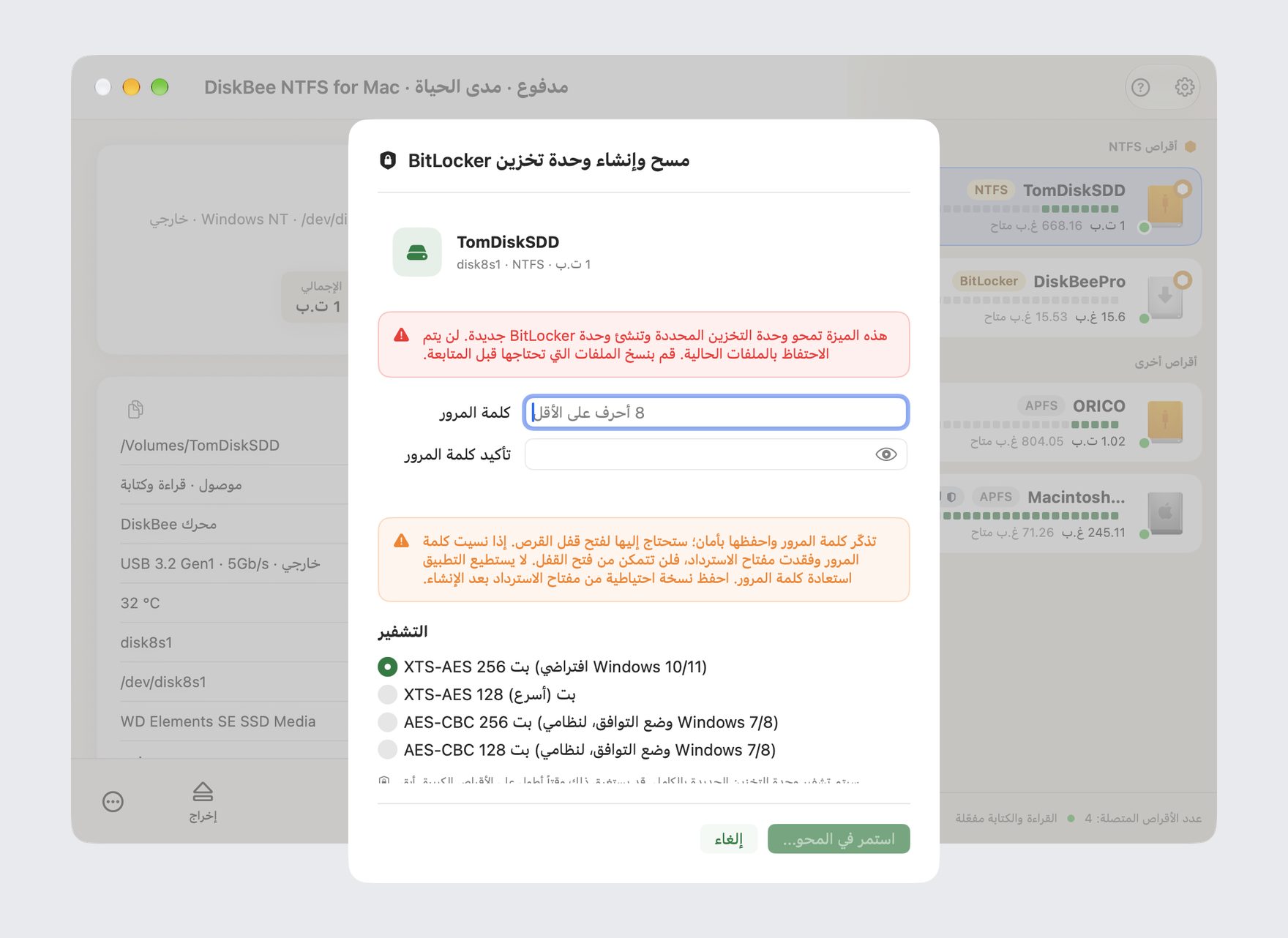
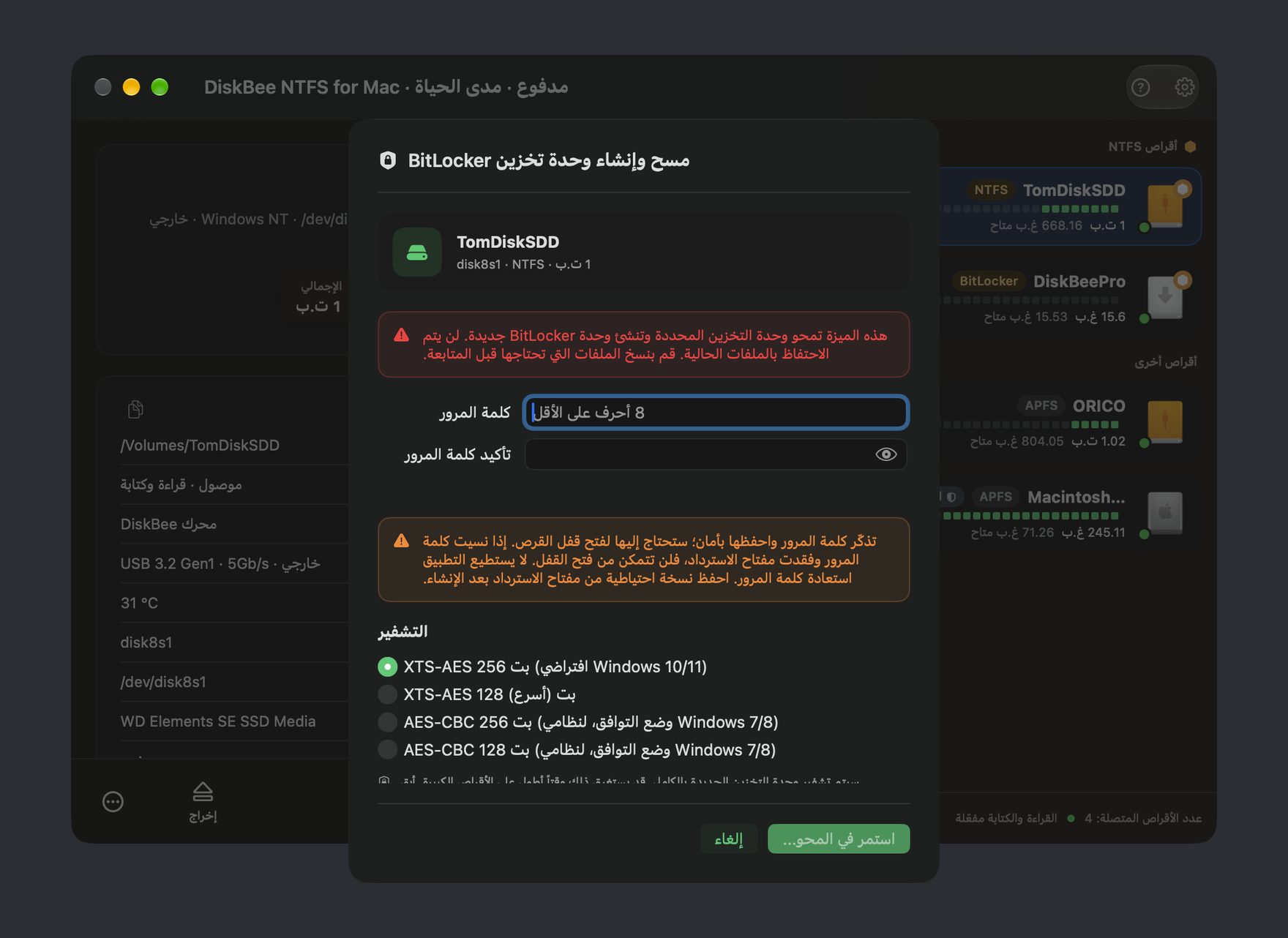
| مسح وحدة تخزين NTFS BitLocker وإعادة إنشائها | متاح | غير متاح |
| تشفير قرص NTFS في مكانه مع الاحتفاظ بالبيانات | متاح | غير متاح |
| إيقاف BitLocker وفك التشفير في المكان | متاح | غير متاح |
| تغيير كلمة المرور | متاح | غير متاح |
نعم. صِل القرص وافتح قفله في DiskBee باستخدام كلمة مرور صالحة أو مفتاح الاسترداد المكوّن من 48 رقمًا، ثم تصفّح الملفات وانسخها على Mac.
اختر القرص المتصل في DiskBee، وأدخل كلمة المرور أو مفتاح الاسترداد المكوّن من 48 رقمًا، ثم اختر طريقة الوصول. يمكنك تفعيل الفتح التلقائي عبر سلسلة المفاتيح أو اختيار القراءة فقط صراحةً.
يوفر المجاني تصفحًا ونسخًا بالقراءة فقط بلا حد زمني. توفر Pro قراءة وكتابة كاملة لإضافة الملفات وتعديلها ونقلها وحذفها. وكلاهما يتطلب بيانات اعتماد صالحة.
يدعم DiskBee أقراص BitLocker NTFS ووسائط BitLocker To Go بتنسيق FAT32 أو exFAT، وخوارزميتي XTS-AES 128/256 وAES-CBC. تشفّر Pro الكتابة فوريًا وفق معيار BitLocker ليظل القرص صالحًا للاستخدام في Windows.
تستطيع Pro في إصدار التنزيل من الموقع مسح وحدة NTFS BitLocker وإعادة إنشائها، وتشفير NTFS في مكانه مع حفظ البيانات، وإيقاف BitLocker بفك التشفير في المكان، وتغيير كلمة المرور. التشفير في المكان مخصص لـNTFS فقط.
يتضمن إصدار التنزيل من الموقع لوحات إدارة Pro الأربع. لا يتضمنها إصدار Mac App Store، لكن قدرات المجاني وPro في فتح القفل والتصفح والنسخ والقراءة والكتابة متطابقة.
يتطلب DiskBee نظام macOS 15.4 أو أحدث، ويدعم Apple Silicon من M1 إلى M6 وأجهزة Intel Mac.
نعم، تبقى البيانات المكتوبة بتشفير متوافق مع المعيار قابلة للاستخدام في Windows. يفتح DiskBee وحدات التخزين المدعومة من Windows 7 أو أحدث، المشفّرة بالكامل أو للمساحة المستخدمة فقط. لا يدعم TPM فقط بلا كلمة مرور أو مفتاح استرداد، وأثناء التحويل تكون وحدة التخزين للقراءة فقط أو ترفض الكتابة.
نزّل DiskBee لتصفح الملفات المشفّرة ونسخها مجانًا، واحصل على القراءة والكتابة الكاملة مع Pro عندما تحتاج إليها.