
Windows sürücüsünü açın
Mac’inize bağlı BitLocker NTFS sürücüsündeki belgeleri ve fotoğrafları görüntüleyin.
Evet, Mac’iniz bu sürücüleri açabilir. DiskBee, parolanız veya 48 haneli kurtarma anahtarınızla kilidi açarak dosyaları görüntülemenizi ve kopyalamanızı sağlar; Pro ile doğrudan okuyup yazabilirsiniz.
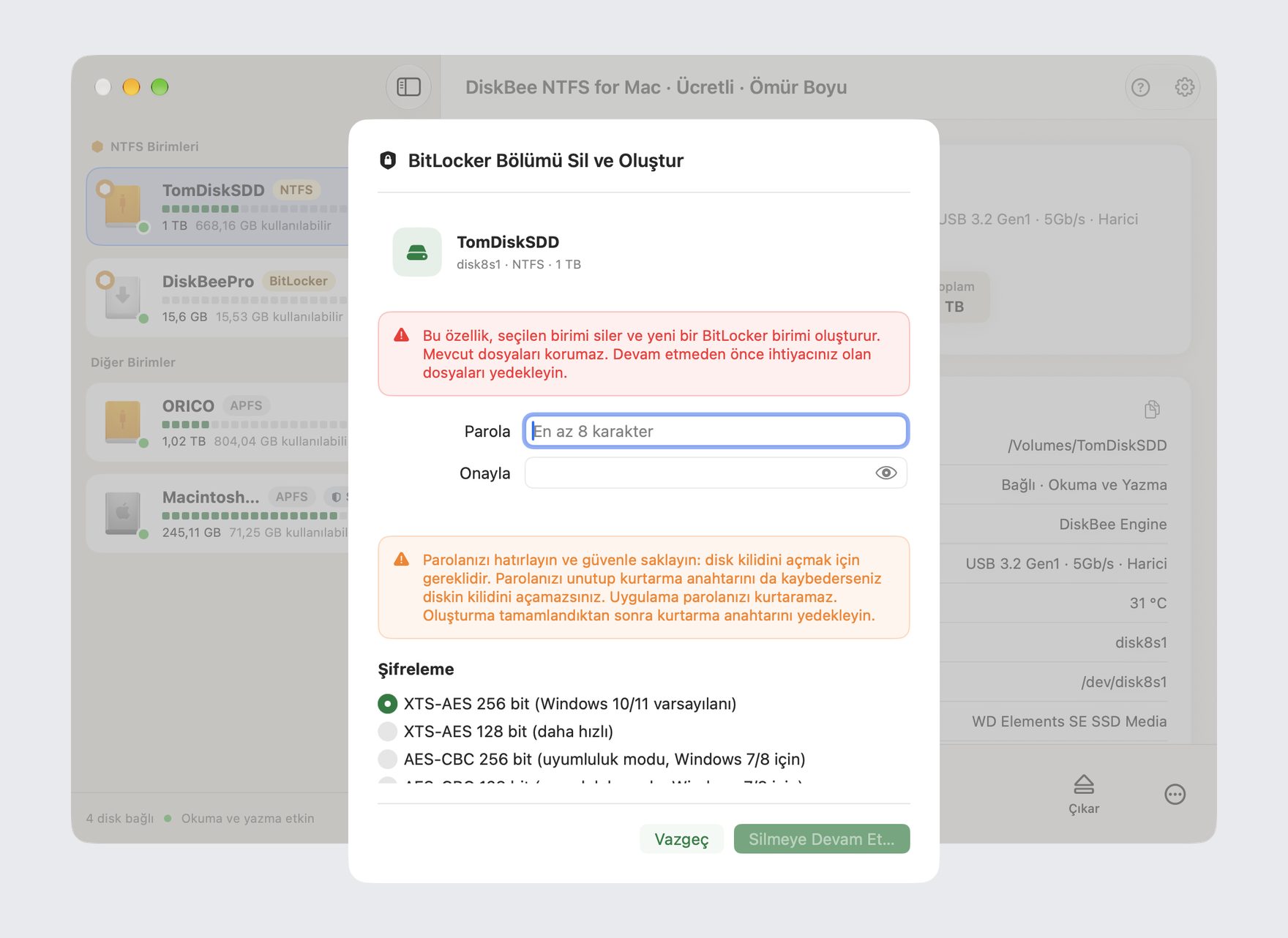
Mac’inize bağlı BitLocker NTFS sürücüsündeki belgeleri ve fotoğrafları görüntüleyin.
Şifreli USB bellekleri ve taşınabilir exFAT veya FAT32 ortamlarını macOS’ta açın.
Dosyaları ücretsiz kopyalayın veya Pro ile doğrudan sürücüde düzenleyip kaydedin.
BitLocker sürücüsünü Mac’inize bağlayın ve DiskBee’de seçin.
Parolanızı veya 48 haneli kurtarma anahtarınızı girin. Otomatik kilit açma için Anahtar Zinciri’ne kaydedebilir veya açıkça salt okunur erişimi seçebilirsiniz.
Ücretsiz sürümle dosyaları görüntüleyip kopyalayın veya Pro ile tam okuma ve yazma erişimini kullanın.
BitLocker To Go ile şifrelenmiş taşınabilir ortamlar dahil NTFS, exFAT ve FAT32 sürücülerini açın.
Farklı Windows sürümlerinde oluşturulan birimler için XTS-AES 128/256 ve AES-CBC desteklenir.
Pro, yazma işlemlerini BitLocker standardına göre gerçek zamanlı şifreler; kaydedilen veriler Windows’ta kullanılabilir kalır.
Kendi Mac’inizde otomatik kilit açmak için kimlik bilgilerinizi macOS Anahtar Zinciri’nde saklayın.
Yalnızca dosyaları inceleyip kopyalayacağınızda ve değişiklikleri önlemek istediğinizde salt okunur erişimi seçin.
Kilidi açılmış bir BitLocker sürücüsünde doğrudan dosya ekleyin, düzenleyin, taşıyın ve silin.
Ücretsiz sürüm, süre sınırı olmadan salt okunur görüntüleme ve kopyalama sunar. Pro tam okuma ve yazma ekler; ikisi de geçerli sürücü kimlik bilgileri gerektirir.
| Özellik | Ücretsiz | Pro |
|---|---|---|
| Geçerli kimlik bilgileriyle açma | Dahil | Dahil |
| Dosyaları görüntüleme ve kopyalama | Süre sınırı yok | Süre sınırı yok |
| Dosya ekleme, düzenleme ve silme | Salt okunur | Tam okuma ve yazma |
| Anahtar Zinciri ve salt okunur seçeneği | Dahil | Dahil |
Web sitesinden indirilen sürümdeki Pro, dört ek yönetim paneli içerir. Mac App Store sürümü bu panelleri içermez; Ücretsiz ve Pro’nun kilit açma ile okuma-yazma özellikleri her iki sürümde de aynıdır.
| Pro yönetim özelliği | Web sitesi indirmesi | Mac App Store |
|---|---|---|
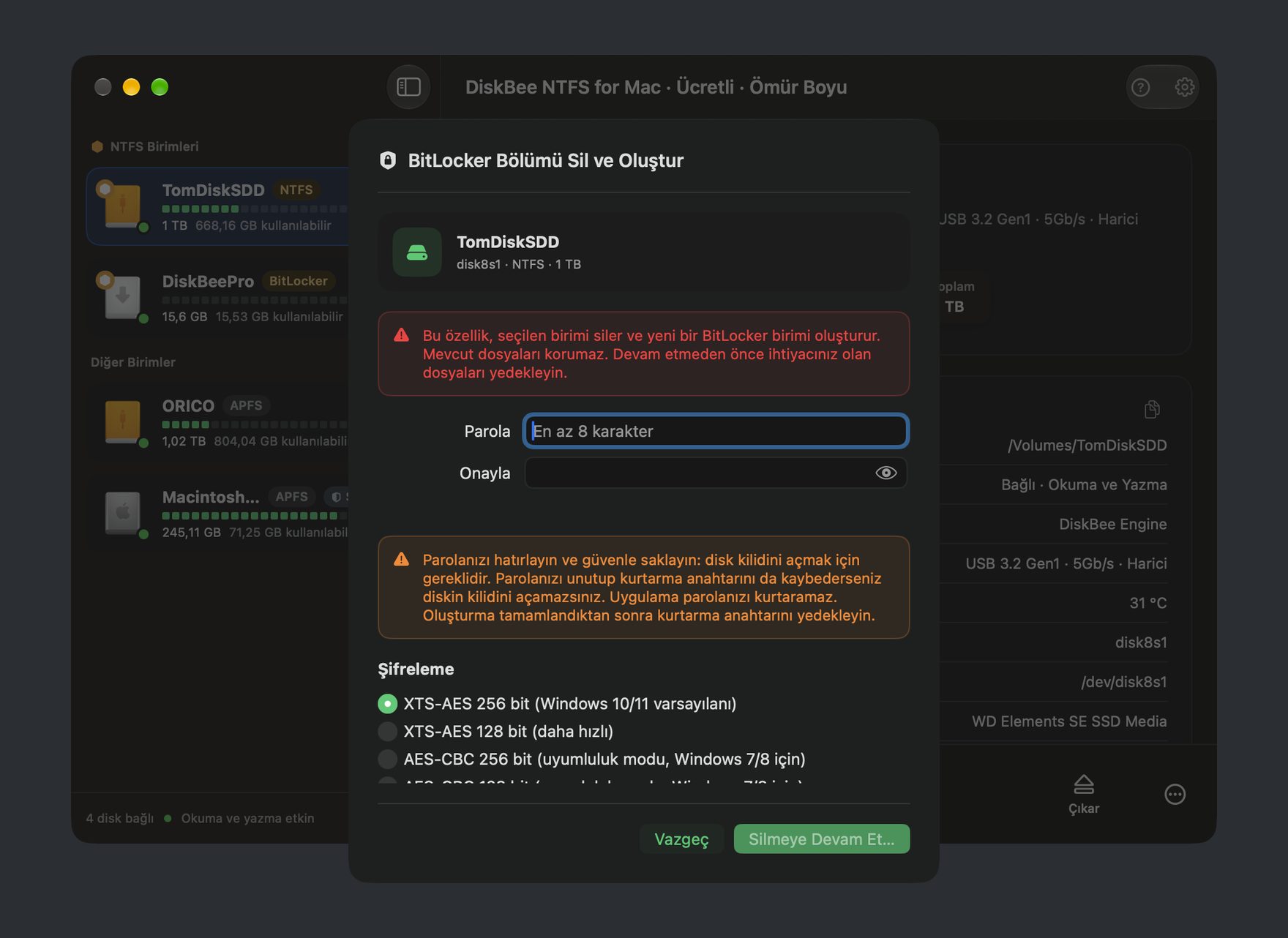
| NTFS BitLocker birimini silip yeniden oluşturma | Dahil | Dahil değil |
| Verileri koruyarak NTFS’yi yerinde şifreleme | Dahil | Dahil değil |
| BitLocker’ı kapatıp yerinde şifre çözme | Dahil | Dahil değil |
| Parolayı değiştirme | Dahil | Dahil değil |
Evet. Sürücüyü bağlayın ve DiskBee’de geçerli parolası veya 48 haneli kurtarma anahtarıyla kilidini açın. Ardından Mac’inizde dosyaları görüntüleyip kopyalayabilirsiniz.
DiskBee’de bağlı sürücüyü seçin, parolayı veya 48 haneli kurtarma anahtarını girin ve erişim modunu belirleyin. Anahtar Zinciri otomatik kilit açmayı sağlayabilir; açıkça salt okunur modu da seçebilirsiniz.
Ücretsiz sürüm, süre sınırı olmadan salt okunur görüntüleme ve kopyalama sunar. Pro; dosya ekleme, düzenleme, taşıma ve silme için tam okuma ve yazma sağlar. İkisi de geçerli kimlik bilgileri gerektirir.
DiskBee; BitLocker NTFS sürücülerini, BitLocker To Go FAT32 veya exFAT ortamlarını ve XTS-AES 128/256 ile AES-CBC’yi destekler. Pro, yazmayı standarda göre gerçek zamanlı şifrelediğinden sürücü Windows’ta kullanılabilir kalır.
Web sitesinden indirilen sürümdeki Pro; NTFS BitLocker birimini silip yeniden oluşturabilir, verileri koruyarak NTFS’yi yerinde şifreleyebilir, yerinde şifre çözerek BitLocker’ı kapatabilir ve parolayı değiştirebilir. Yerinde şifreleme yalnızca NTFS içindir.
Web sitesinden indirilen sürüm, dört Pro yönetim panelini içerir. Mac App Store sürümü bunları içermez; ancak Ücretsiz ve Pro’nun kilit açma, görüntüleme, kopyalama ve okuma-yazma özellikleri aynıdır.
DiskBee, macOS 15.4 veya daha yeni bir sürümü gerektirir ve M1–M6 Apple Silicon ile Intel Mac’leri destekler.
Evet, standarda uygun şifrelenerek yazılan veriler Windows’ta kullanılabilir kalır. DiskBee, Windows 7 veya daha yeni bir sürümde tamamı veya yalnızca kullanılan alanı şifrelenmiş desteklenen birimleri açar. Yalnızca TPM’li, parolası veya kurtarma anahtarı olmayan birimler desteklenmez; dönüşüm sırasında birim salt okunur kalır veya yazmayı reddeder.
DiskBee’yi indirerek şifreli dosyaları ücretsiz görüntüleyip kopyalayın. Doğrudan sürücüde çalışmanız gerektiğinde Pro tam okuma ve yazma erişimi sunar.