
Відкрийте диск Windows
Переглядайте документи й фотографії на NTFS-диску з BitLocker, підключеному до Mac.
Так, ваш Mac може їх відкрити. DiskBee розблокує диск паролем або 48-значним ключем відновлення, щоб ви могли переглядати й копіювати файли, а з Pro — читати й записувати їх безпосередньо.
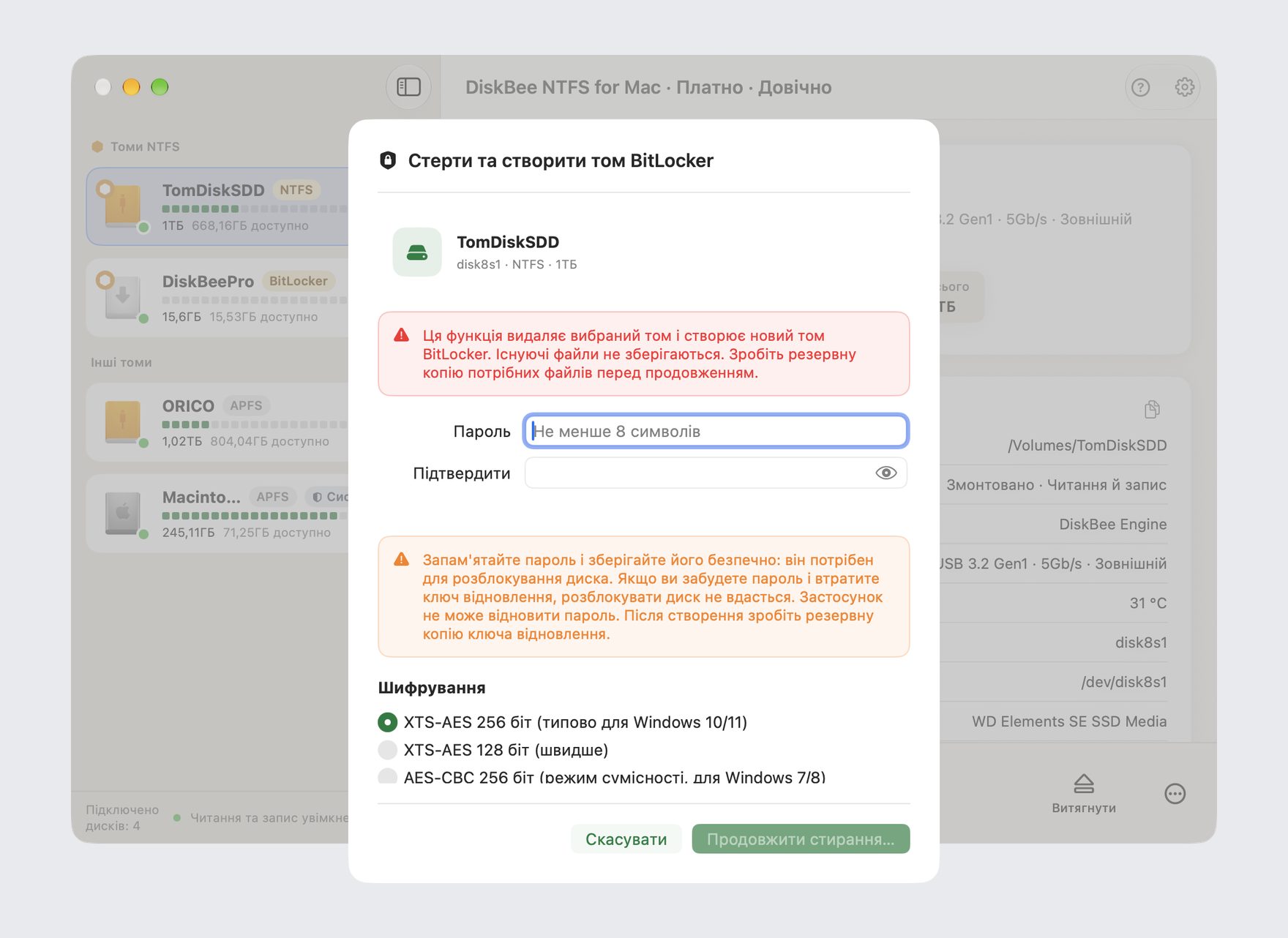
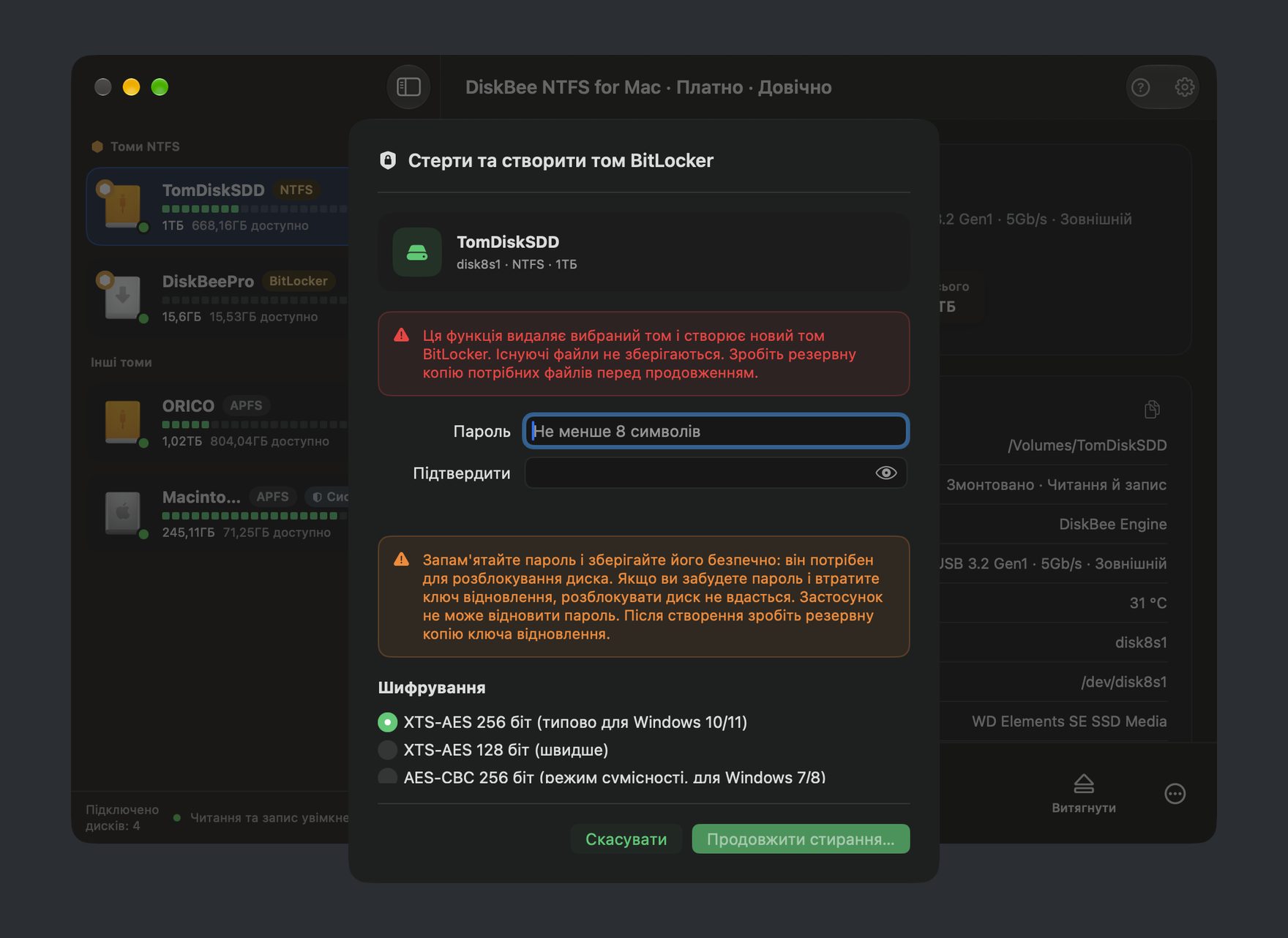
Переглядайте документи й фотографії на NTFS-диску з BitLocker, підключеному до Mac.
Відкривайте зашифровані USB-накопичувачі та портативні носії exFAT або FAT32 у macOS.
Копіюйте файли безкоштовно або редагуйте й зберігайте їх просто на диску з Pro.
Підключіть диск BitLocker до Mac і виберіть його в DiskBee.
Введіть пароль або 48-значний ключ відновлення. За бажанням збережіть його у Зв’язці ключів для автоматичного розблокування або явно виберіть режим лише читання.
Перегляд і копіювання доступні безкоштовно, а Pro надає повний доступ на читання й запис.
Відкривайте диски NTFS, exFAT і FAT32, зокрема знімні носії, зашифровані за допомогою BitLocker To Go.
Підтримуються XTS-AES 128/256 і AES-CBC для томів, створених у різних версіях Windows.
Pro шифрує запис у реальному часі за стандартом BitLocker, тому збережені дані залишаються придатними для Windows.
Збережіть облікові дані у Зв’язці ключів macOS для автоматичного розблокування на власному Mac.
Виберіть лише читання, якщо потрібно переглянути чи скопіювати файли й запобігти змінам.
Додавайте, редагуйте, переміщуйте й видаляйте файли безпосередньо на розблокованому диску BitLocker.
Free дає змогу без обмеження часу переглядати й копіювати файли в режимі лише читання. Pro додає повні читання й запис; обидві версії потребують дійсних облікових даних.
| Можливість | Free | Pro |
|---|---|---|
| Відкриття з дійсними обліковими даними | Є | Є |
| Перегляд і копіювання файлів | Без обмеження часу | Без обмеження часу |
| Додавання, редагування й видалення файлів | Лише читання | Читання й запис |
| Зв’язка ключів і режим лише читання | Є | Є |
Pro у версії, завантаженій із сайту, містить чотири додаткові панелі керування. У версії Mac App Store їх немає, але можливості розблокування, читання й запису у Free та Pro однакові в обох версіях.
| Керування Pro | Версія з сайту | Mac App Store |
|---|---|---|
| Очищення й повторне створення тому NTFS BitLocker | Є | Немає |
| Шифрування NTFS на місці зі збереженням даних | Є | Немає |
| Вимкнення BitLocker і розшифрування на місці | Є | Немає |
| Зміна пароля | Є | Немає |
Так. Підключіть диск і розблокуйте його в DiskBee дійсним паролем або 48-значним ключем відновлення. Після цього файли можна переглядати й копіювати на Mac.
Виберіть підключений диск у DiskBee, введіть пароль або 48-значний ключ відновлення та вкажіть режим доступу. Зв’язка ключів дає змогу розблоковувати автоматично; також можна явно вибрати лише читання.
Free дає змогу без обмеження часу переглядати й копіювати файли в режимі лише читання. Pro надає повні читання й запис для додавання, редагування, переміщення й видалення файлів. Обидві версії потребують дійсних облікових даних.
DiskBee підтримує диски BitLocker NTFS, носії BitLocker To Go FAT32 або exFAT, а також XTS-AES 128/256 і AES-CBC. Pro шифрує запис у реальному часі за стандартом, тому диск залишається придатним для Windows.
Pro у версії з сайту може очищати й повторно створювати том NTFS BitLocker, шифрувати NTFS на місці зі збереженням даних, вимикати BitLocker розшифруванням на місці та змінювати пароль. Шифрування на місці доступне лише для NTFS.
Версія з сайту містить чотири панелі керування Pro. У Mac App Store їх немає, але розблокування, перегляд, копіювання, читання й запис у Free та Pro однакові.
DiskBee потребує macOS 15.4 або новішої версії та підтримує Apple Silicon від M1 до M6, а також Mac з Intel.
Так, дані, записані з шифруванням за стандартом, залишаються придатними для Windows. DiskBee відкриває підтримувані томи з Windows 7 або новішої версії з повним шифруванням або лише використаного простору. Томи лише з TPM без пароля чи ключа відновлення не підтримуються, а під час перетворення доступне лише читання або запис відхиляється.
Завантажте DiskBee, щоб безкоштовно переглядати й копіювати зашифровані файли. Коли потрібно працювати просто на диску, Pro забезпечить повні читання й запис.