
Windows 드라이브 열기
BitLocker NTFS 드라이브를 Mac에 연결해 문서와 사진을 확인하세요.
가능합니다. DiskBee에서 암호 또는 48자리 복구 키를 입력해 BitLocker 드라이브의 잠금을 해제하면 파일을 찾아보고 복사할 수 있으며, Pro에서는 직접 읽고 쓸 수 있습니다.
BitLocker NTFS 드라이브를 Mac에 연결해 문서와 사진을 확인하세요.
암호화된 USB 드라이브와 exFAT, FAT32 이동식 미디어를 macOS에서 이용하세요.
Free로 파일을 복사하거나 Pro로 드라이브에서 직접 편집하고 저장하세요.
BitLocker 드라이브를 Mac에 연결하고 DiskBee에서 선택하세요.
암호 또는 48자리 복구 키를 입력하세요. 키체인에 저장해 자동으로 잠금을 해제하거나 읽기 전용을 명시적으로 선택할 수 있습니다.
Free 버전에서는 파일을 찾아보고 복사하고, Pro에서는 완전한 읽기/쓰기로 작업하세요.
NTFS, exFAT, FAT32 드라이브와 BitLocker To Go로 암호화된 이동식 미디어를 지원합니다.
XTS-AES 128/256과 AES-CBC를 지원해 다양한 Windows 버전에서 만든 볼륨을 열 수 있습니다.
Pro는 BitLocker 표준에 따라 쓰기를 실시간 암호화하므로 저장한 데이터를 Windows에서도 계속 사용할 수 있습니다.
자격 증명을 macOS 키체인에 저장하면 내 Mac에서 자동으로 잠금을 해제할 수 있습니다.
파일을 확인하거나 복사만 할 때는 읽기 전용을 선택해 드라이브 변경을 방지하세요.
잠금을 해제한 드라이브에서 파일을 직접 추가, 편집, 이동 및 삭제할 수 있습니다.
Free 버전은 기간 제한 없이 읽기 전용으로 찾아보고 복사할 수 있습니다. Pro는 완전한 읽기/쓰기를 제공하며, 두 버전 모두 유효한 자격 증명이 필요합니다.
| 기능 | Free | Pro |
|---|---|---|
| 유효한 자격 증명으로 열기 | 지원 | 지원 |
| 파일 찾아보기 및 복사 | 기간 제한 없음 | 기간 제한 없음 |
| 파일 추가, 편집 및 삭제 | 읽기 전용 | 완전한 읽기/쓰기 |
| 키체인 및 읽기 전용 옵션 | 지원 | 지원 |
공식 웹사이트 다운로드 버전의 Pro에는 관리 패널 4개가 추가로 제공됩니다. Mac App Store 버전에는 이 패널이 없지만, Free 및 Pro의 잠금 해제와 읽기/쓰기 기능은 두 버전이 동일합니다.
| Pro 관리 기능 | 웹사이트 다운로드 | Mac App Store |
|---|---|---|
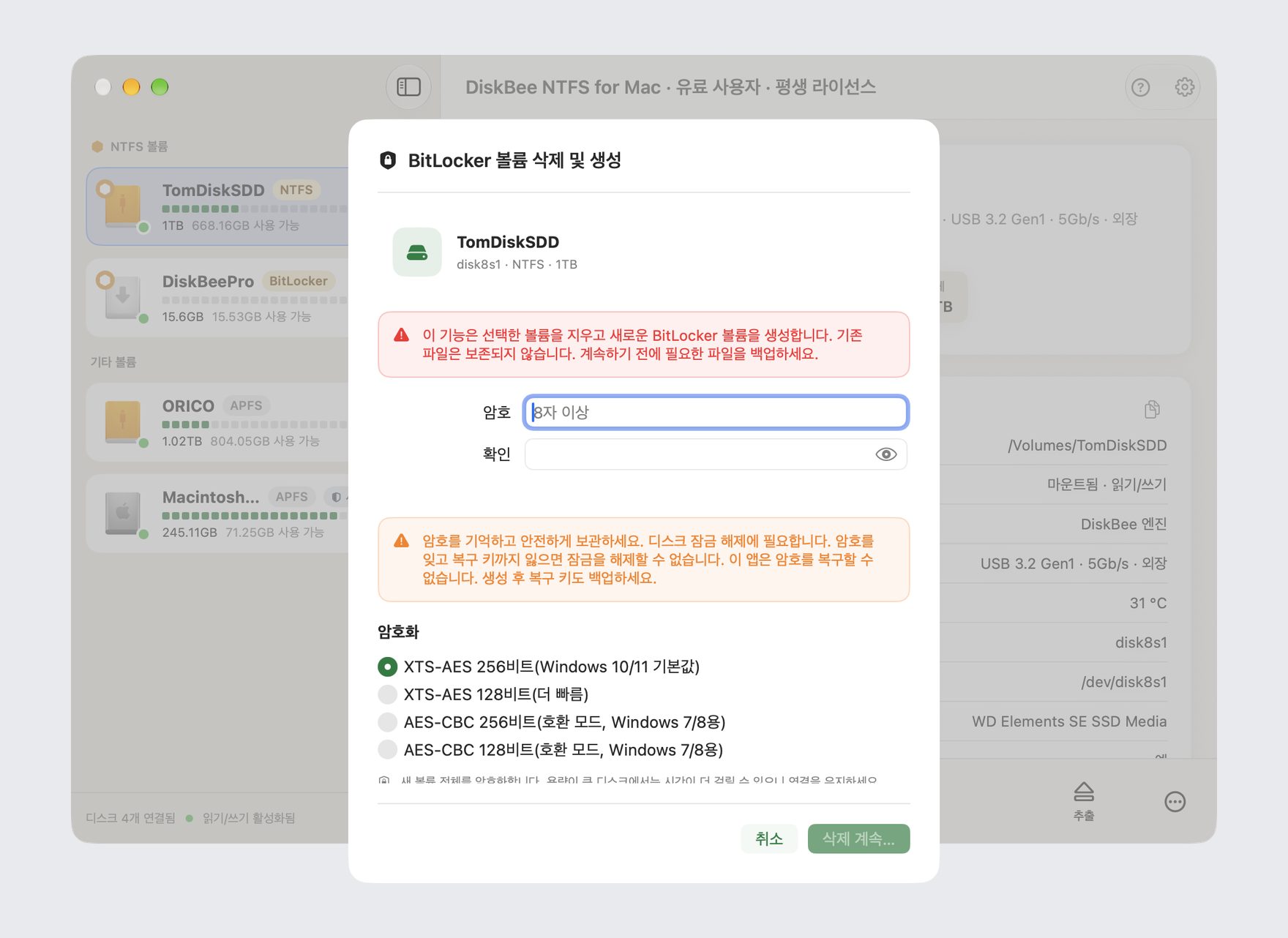
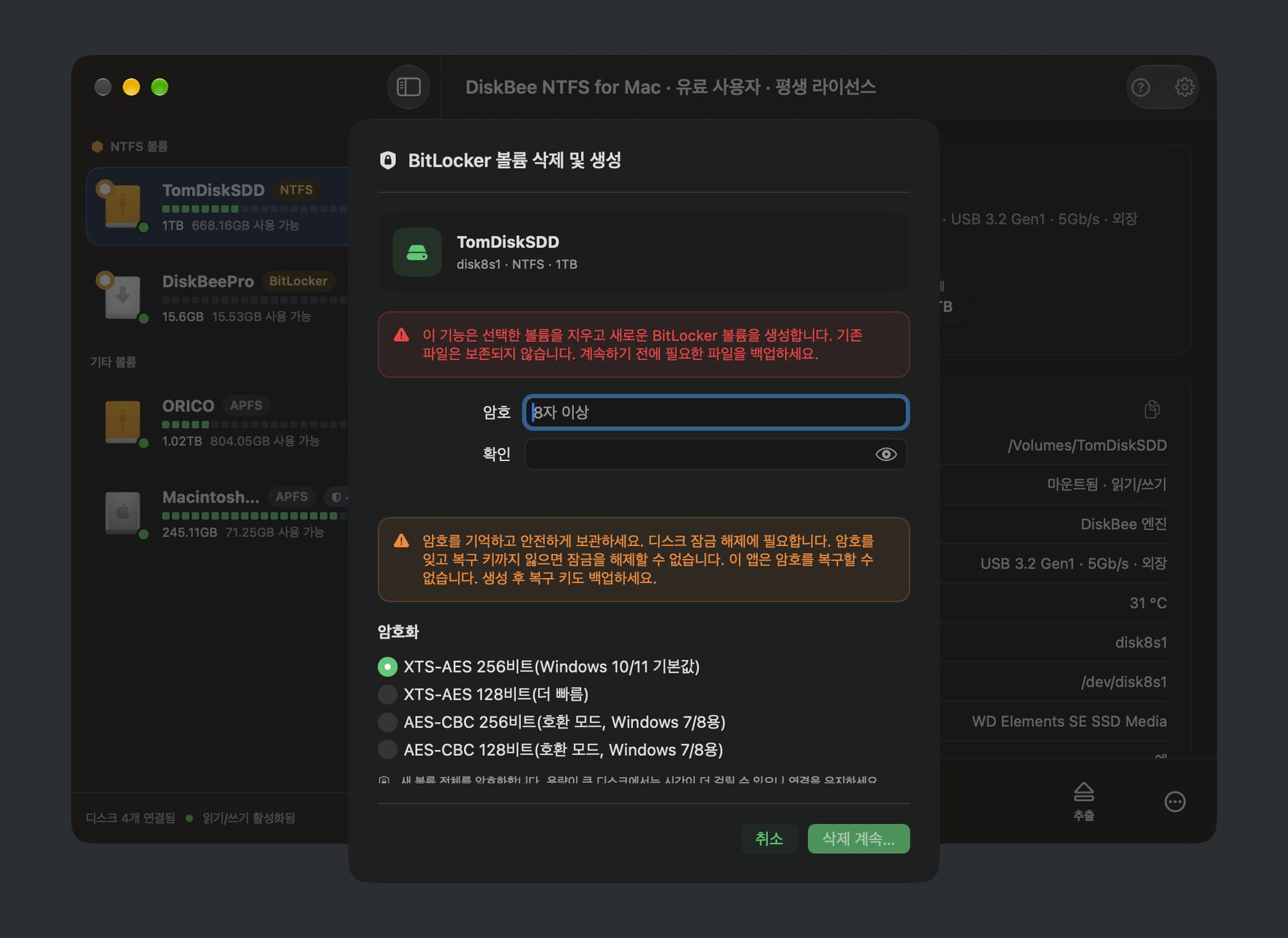
| NTFS BitLocker 볼륨 지우고 재구축 | 지원 | 미지원 |
| 데이터를 유지하며 NTFS 원위치 암호화 | 지원 | 미지원 |
| BitLocker 끄고 원위치 복호화 | 지원 | 미지원 |
| 암호 변경 | 지원 | 미지원 |
네. 드라이브를 연결하고 DiskBee에 유효한 암호 또는 48자리 복구 키를 입력해 잠금을 해제하세요. 이후 Mac에서 파일을 찾아보고 복사할 수 있습니다.
DiskBee에서 연결된 드라이브를 선택하고 암호 또는 48자리 복구 키를 입력한 다음 접근 방식을 고르세요. 키체인 자동 잠금 해제를 사용하거나 읽기 전용을 명시적으로 선택할 수 있습니다.
Free 버전은 기간 제한 없이 읽기 전용으로 찾아보고 복사합니다. Pro는 파일 추가, 편집, 이동, 삭제가 가능한 완전한 읽기/쓰기를 제공합니다. 두 버전 모두 유효한 자격 증명이 필요합니다.
BitLocker NTFS 드라이브, BitLocker To Go의 FAT32 및 exFAT 미디어, XTS-AES 128/256과 AES-CBC를 지원합니다. Pro는 표준에 따라 쓰기를 실시간 암호화하므로 Windows에서도 드라이브를 사용할 수 있습니다.
공식 웹사이트 다운로드 버전의 Pro는 NTFS BitLocker 볼륨 지우기 및 재구축, 데이터를 유지하는 NTFS 원위치 암호화, BitLocker 해제 원위치 복호화, 암호 변경을 지원합니다. 원위치 암호화는 NTFS 전용입니다.
웹사이트 다운로드 버전에는 Pro 관리 패널 4개가 있습니다. Mac App Store 버전에는 없지만, Free 및 Pro의 잠금 해제, 찾아보기, 복사, 읽기/쓰기 기능은 같습니다.
macOS 15.4 이상이 필요하며 M1~M6 Apple Silicon과 Intel Mac을 지원합니다.
네, 표준에 맞게 암호화해 쓴 데이터는 Windows에서도 사용할 수 있습니다. Windows 7 이상에서 전체 또는 사용 중인 공간만 암호화한 지원 볼륨을 열 수 있습니다. TPM만 사용하고 암호나 복구 키가 없는 볼륨은 지원하지 않으며, 변환 중인 볼륨은 읽기 전용이거나 쓰기가 거부됩니다.
DiskBee를 다운로드해 암호화된 파일을 Free로 찾아보고 복사하세요. 직접 편집이 필요할 때는 Pro로 완전한 읽기/쓰기를 이용할 수 있습니다.