
讀取 Windows 加密磁碟
將 BitLocker NTFS 磁碟接到 Mac,查看其中的文件與照片。
可以。Mac 安裝 DiskBee 後,輸入密碼或 48 位復原金鑰即可解鎖 BitLocker 加密磁碟,瀏覽並拷貝檔案;Pro 也支援直接讀寫。
將 BitLocker NTFS 磁碟接到 Mac,查看其中的文件與照片。
在 macOS 上使用加密隨身碟,以及 exFAT、FAT32 行動儲存裝置。
免費拷貝所需檔案,或透過 Pro 直接在加密磁碟上編輯和儲存。
將 BitLocker 加密磁碟接入 Mac,並在 DiskBee 中選取它。
輸入密碼或 48 位復原金鑰。可選擇存入鑰匙圈以便自動解鎖,也可明確選擇唯讀存取。
免費版可瀏覽並拷貝檔案;Pro 提供完整讀寫,直接處理磁碟內容。
支援 NTFS、exFAT、FAT32 加密磁碟,包括透過 BitLocker To Go 加密的行動儲存裝置。
支援 XTS-AES 128/256 與 AES-CBC,可開啟不同 Windows 版本建立的加密磁碟區。
Pro 依 BitLocker 標準即時加密寫入,儲存後的資料接回 Windows 仍可使用。
可將憑證儲存在 macOS 鑰匙圈中,在自己的 Mac 上自動解鎖。
只需查看或拷貝檔案時可選擇唯讀,避免更動加密磁碟。
解鎖後可直接新增、編輯、搬移和刪除檔案,滿足日常跨系統工作。
免費版不限時間提供唯讀瀏覽與拷貝;Pro 提供完整讀寫。兩者都需要有效的加密磁碟憑證。
| 功能 | 免費版 | Pro |
|---|---|---|
| 憑有效憑證開啟加密磁碟 | 支援 | 支援 |
| 瀏覽並拷貝檔案 | 不限時間 | 不限時間 |
| 新增、編輯和刪除檔案 | 唯讀 | 完整讀寫 |
| 鑰匙圈與唯讀選項 | 支援 | 支援 |
官網下載版 Pro 額外提供四個管理面板;Mac App Store 版不包含這些面板,但免費版與 Pro 的解鎖和讀寫能力與官網下載版一致。
| Pro 管理功能 | 官網下載版 | Mac App Store 版 |
|---|---|---|
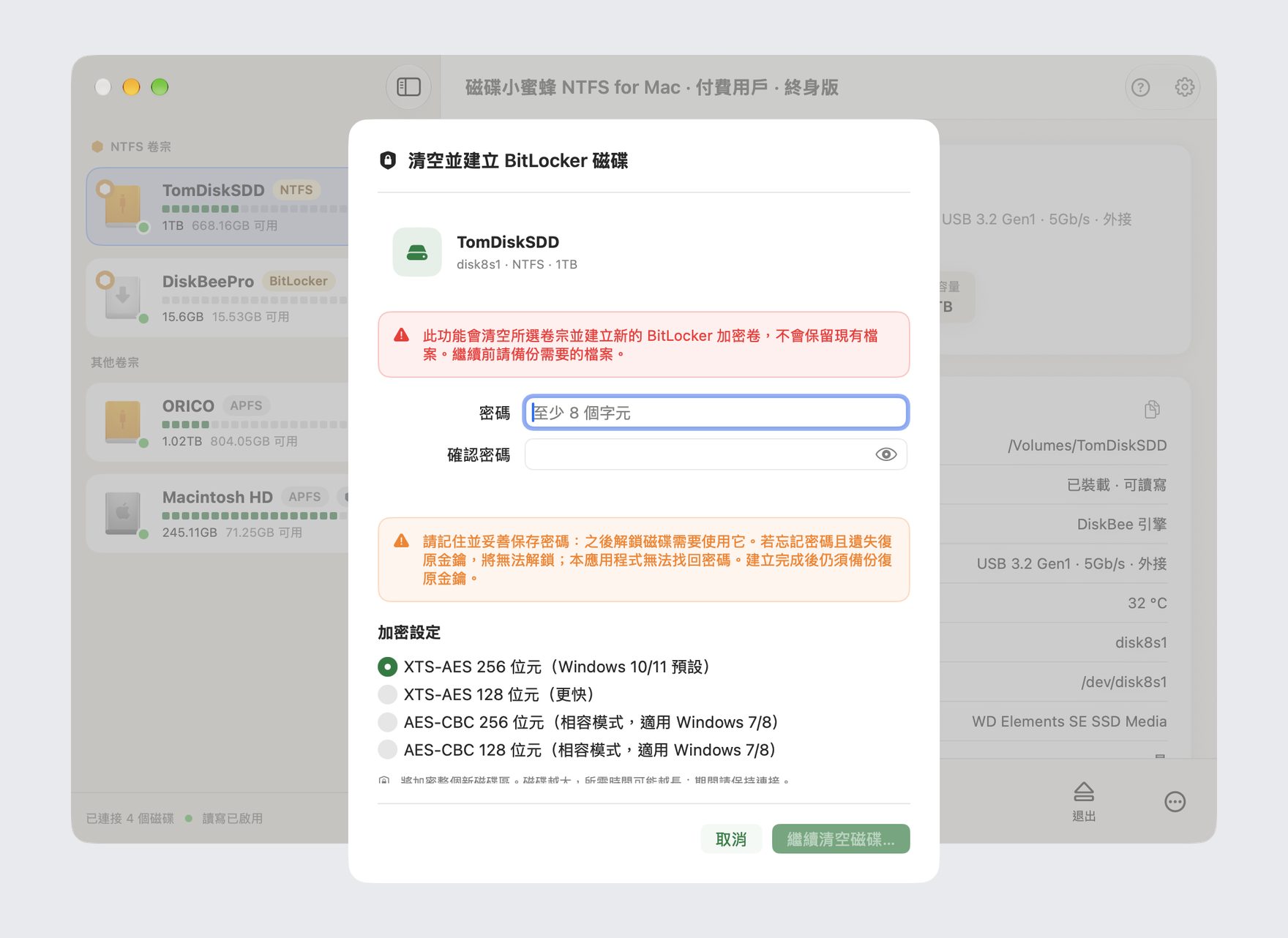
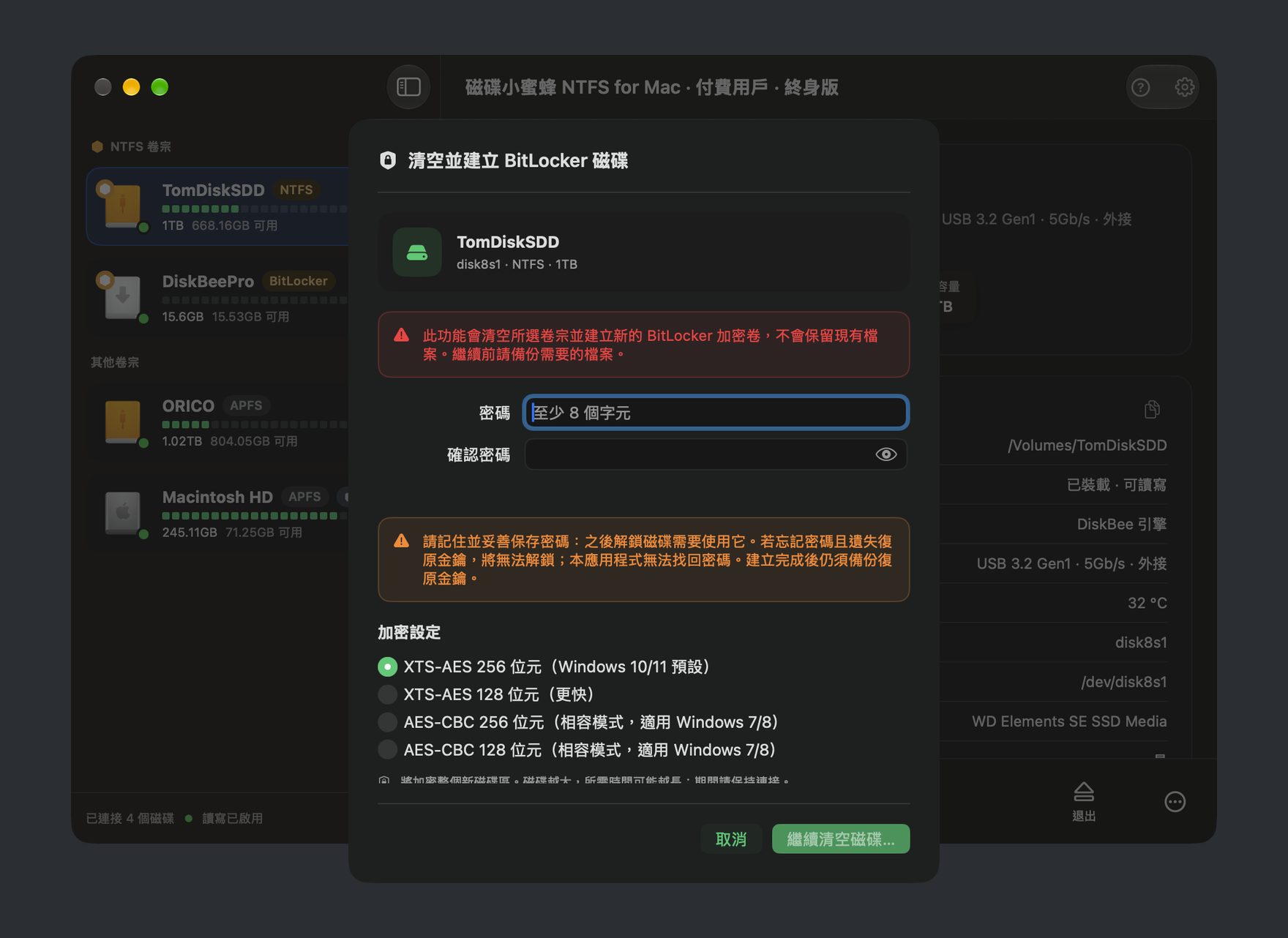
| 清空並重建 NTFS BitLocker 磁碟區 | 支援 | 不包含 |
| NTFS 原地加密並保留資料 | 支援 | 不包含 |
| 關閉 BitLocker 並原地解密 | 支援 | 不包含 |
| 修改密碼 | 支援 | 不包含 |
可以。連接加密磁碟後,在 DiskBee 中輸入有效密碼或 48 位復原金鑰即可解鎖,隨後便能在 Mac 上瀏覽和拷貝檔案。
在 DiskBee 中選擇已連接的加密磁碟,輸入密碼或 48 位復原金鑰,再選擇存取方式。可啟用鑰匙圈自動解鎖,也可明確選擇唯讀模式。
免費版不限時間提供唯讀瀏覽與拷貝;Pro 可完整讀寫,直接新增、編輯、搬移和刪除檔案。兩者都需要有效憑證。
支援 BitLocker NTFS 磁碟、BitLocker To Go 的 FAT32 與 exFAT 裝置,以及 XTS-AES 128/256、AES-CBC。Pro 依 BitLocker 標準即時加密寫入,磁碟接回 Windows 仍可使用。
官網下載版 Pro 支援清空並重建 NTFS BitLocker 磁碟區、NTFS 原地加密並保留資料、關閉 BitLocker 原地解密,以及修改密碼。原地加密僅支援 NTFS。
官網下載版包含四項 Pro 管理面板;Mac App Store 版不含這些面板,但免費版與 Pro 的解鎖、瀏覽、拷貝和讀寫能力相同。
需要 macOS 15.4 或後續版本,支援 M1 至 M6 晶片以及 Intel Mac。
可以,符合標準的加密寫入在 Windows 中仍可使用。支援 Windows 7 或後續版本建立的完整磁碟加密或僅已用空間加密磁碟區;不支援僅有 TPM 且無密碼或復原金鑰的磁碟區,轉換中的磁碟區唯讀或拒絕寫入。