
Abra uma unidade do Windows
Veja documentos e fotos de uma unidade NTFS com BitLocker conectada ao Mac.
Sim, seu Mac pode abrir essas unidades. O DiskBee as desbloqueia com sua senha ou chave de recuperação de 48 dígitos para explorar e copiar arquivos; com o Pro, você também lê e grava diretamente.
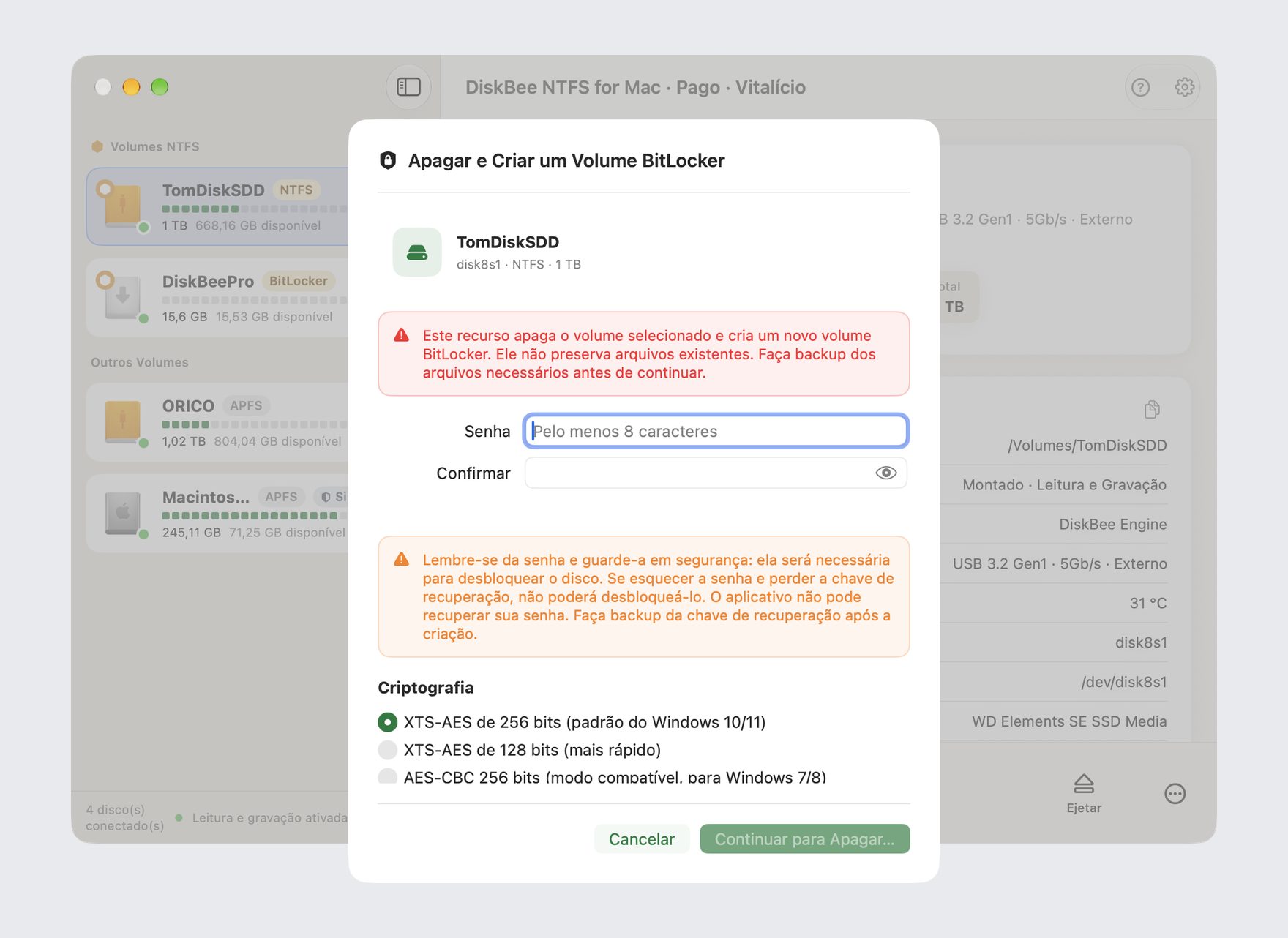
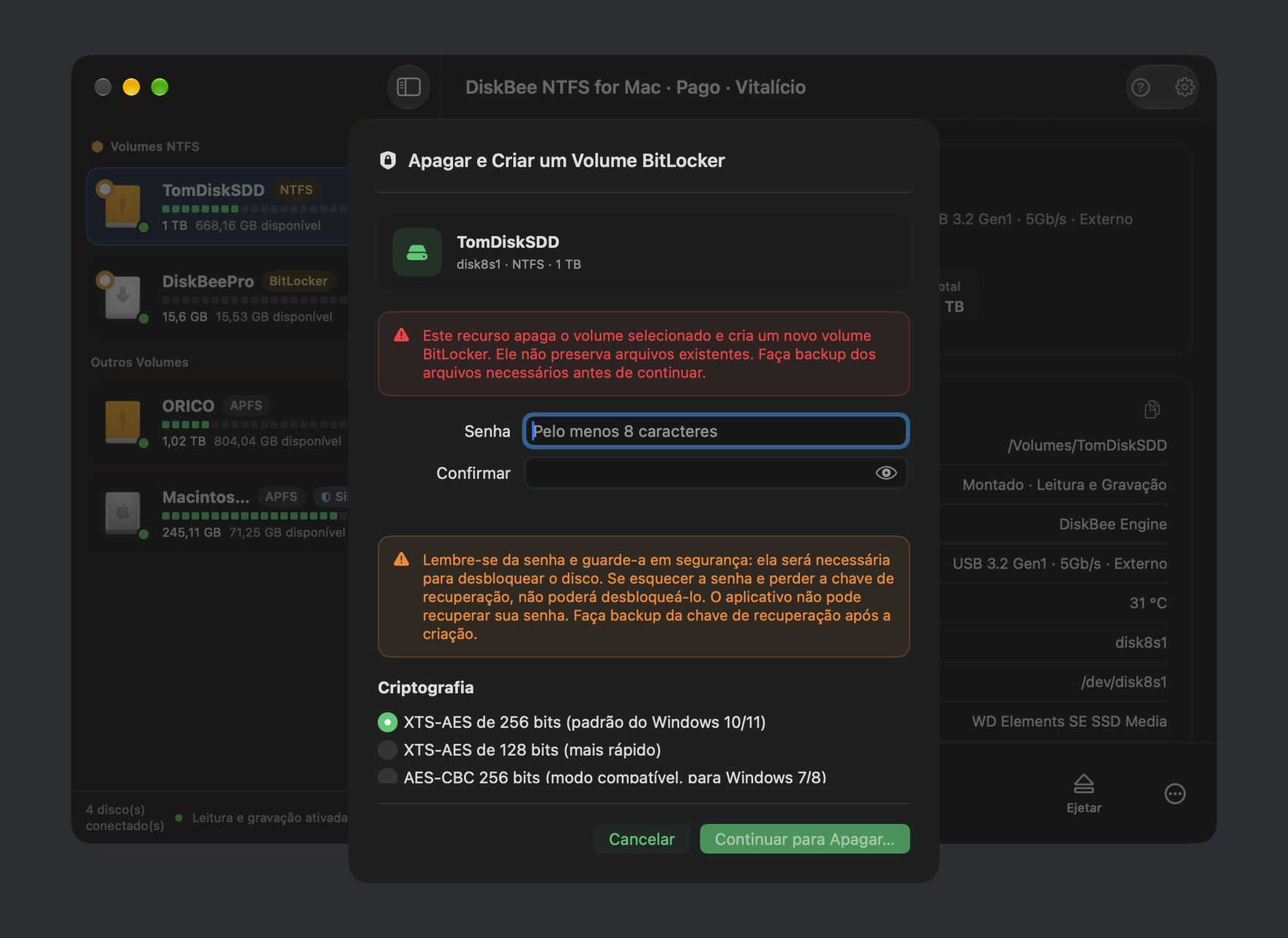
Veja documentos e fotos de uma unidade NTFS com BitLocker conectada ao Mac.
Abra pendrives criptografados e mídias portáteis exFAT ou FAT32 no macOS.
Copie arquivos gratuitamente ou edite e salve diretamente na unidade com o Pro.
Conecte a unidade BitLocker ao Mac e selecione-a no DiskBee.
Digite a senha ou a chave de recuperação de 48 dígitos. Salve-a no Chaveiro para desbloqueio automático ou escolha explicitamente o modo somente leitura.
Explore e copie arquivos gratuitamente ou use o Pro para acesso completo de leitura e gravação.
Abra unidades NTFS, exFAT e FAT32, incluindo mídias removíveis criptografadas com o BitLocker To Go.
Suporta XTS-AES 128/256 e AES-CBC em volumes criados por diferentes versões do Windows.
O Pro criptografa as gravações em tempo real segundo o padrão BitLocker, para que os dados continuem utilizáveis no Windows.
Guarde as credenciais no Chaveiro do macOS para desbloquear automaticamente a unidade no seu próprio Mac.
Escolha somente leitura quando precisar apenas examinar ou copiar arquivos e quiser evitar alterações.
Adicione, edite, mova e apague arquivos diretamente em uma unidade BitLocker desbloqueada.
A versão gratuita permite explorar e copiar em modo somente leitura sem limite de tempo. O Pro oferece leitura e gravação completas; ambos exigem credenciais válidas.
| Recurso | Grátis | Pro |
|---|---|---|
| Abrir com credenciais válidas | Incluído | Incluído |
| Explorar e copiar arquivos | Sem limite de tempo | Sem limite de tempo |
| Adicionar, editar e apagar arquivos | Somente leitura | Leitura e gravação |
| Chaveiro e opção somente leitura | Incluído | Incluído |
O Pro na versão baixada do site inclui quatro painéis de gerenciamento adicionais. A versão da Mac App Store não inclui esses painéis, mas os recursos de desbloqueio e leitura/gravação do Grátis e do Pro são idênticos nas duas.
| Gerenciamento Pro | Download do site | Mac App Store |
|---|---|---|
| Apagar e recriar um volume NTFS com BitLocker | Incluído | Não incluído |
| Criptografar NTFS no local preservando os dados | Incluído | Não incluído |
| Desativar o BitLocker e descriptografar no local | Incluído | Não incluído |
| Alterar a senha | Incluído | Não incluído |
Sim. Conecte a unidade e desbloqueie-a no DiskBee com a senha válida ou a chave de recuperação de 48 dígitos. Depois, você poderá explorar e copiar arquivos no Mac.
Selecione a unidade conectada no DiskBee, digite a senha ou a chave de recuperação de 48 dígitos e escolha o modo de acesso. O Chaveiro permite o desbloqueio automático; você também pode selecionar explicitamente somente leitura.
A versão gratuita permite explorar e copiar em somente leitura sem limite de tempo. O Pro oferece leitura e gravação completas para adicionar, editar, mover e apagar arquivos. Ambos exigem credenciais válidas.
O DiskBee suporta unidades BitLocker NTFS, mídias BitLocker To Go FAT32 ou exFAT e os algoritmos XTS-AES 128/256 e AES-CBC. O Pro criptografa gravações em tempo real conforme o padrão, mantendo a unidade utilizável no Windows.
O Pro na versão baixada do site pode apagar e recriar um volume NTFS com BitLocker, criptografar NTFS no local preservando dados, desativar o BitLocker descriptografando no local e alterar a senha. A criptografia no local é exclusiva para NTFS.
A versão baixada do site inclui os quatro painéis de gerenciamento Pro. A versão da Mac App Store não os inclui, mas desbloqueio, exploração, cópia e leitura/gravação do Grátis e do Pro são iguais.
O DiskBee requer macOS 15.4 ou posterior e suporta Apple Silicon do M1 ao M6, além de Macs Intel.
Sim, as gravações criptografadas segundo o padrão continuam utilizáveis no Windows. O DiskBee abre volumes compatíveis criados no Windows 7 ou posterior, com criptografia completa ou só do espaço usado. Volumes apenas TPM sem senha nem chave de recuperação não são suportados; durante a conversão, ficam somente leitura ou recusam gravações.
Baixe o DiskBee para explorar e copiar arquivos criptografados gratuitamente. Quando precisar trabalhar direto na unidade, o Pro oferece leitura e gravação completas.