
Ouvrir un disque Windows
Consultez documents et photos depuis un disque NTFS BitLocker connecté à votre Mac.
Oui, votre Mac peut les ouvrir. DiskBee les déverrouille avec votre mot de passe ou la clé de récupération à 48 chiffres pour parcourir et copier vos fichiers, et Pro permet aussi la lecture et l’écriture directes.
Consultez documents et photos depuis un disque NTFS BitLocker connecté à votre Mac.
Ouvrez des clés USB chiffrées et des supports portables exFAT ou FAT32 sous macOS.
Copiez vos fichiers gratuitement, ou modifiez-les et enregistrez-les directement sur le disque avec Pro.
Branchez le disque BitLocker à votre Mac et sélectionnez-le dans DiskBee.
Saisissez le mot de passe ou la clé de récupération à 48 chiffres. Enregistrez-le dans le Trousseau pour un déverrouillage automatique, ou choisissez explicitement la lecture seule.
La version gratuite permet de parcourir et copier les fichiers ; Pro offre un accès complet en lecture et écriture.
Ouvrez les disques NTFS, exFAT et FAT32, y compris les supports amovibles chiffrés avec BitLocker To Go.
Prend en charge XTS-AES 128/256 et AES-CBC pour les volumes créés par différentes versions de Windows.
Pro chiffre les écritures en temps réel selon la norme BitLocker, pour que les données restent utilisables sous Windows.
Conservez vos identifiants dans le Trousseau macOS pour déverrouiller automatiquement le disque sur votre propre Mac.
Choisissez la lecture seule pour simplement examiner ou copier des fichiers, sans modifier le disque.
Ajoutez, modifiez, déplacez et supprimez des fichiers directement sur un disque BitLocker déverrouillé.
La version gratuite offre la consultation et la copie en lecture seule sans limite de durée. Pro ajoute la lecture et l’écriture complètes ; les deux exigent des identifiants valides.
| Fonction | Gratuit | Pro |
|---|---|---|
| Ouvrir avec des identifiants valides | Inclus | Inclus |
| Parcourir et copier des fichiers | Sans limite de durée | Sans limite de durée |
| Ajouter, modifier et supprimer des fichiers | Lecture seule | Lecture et écriture |
| Trousseau et option lecture seule | Inclus | Inclus |
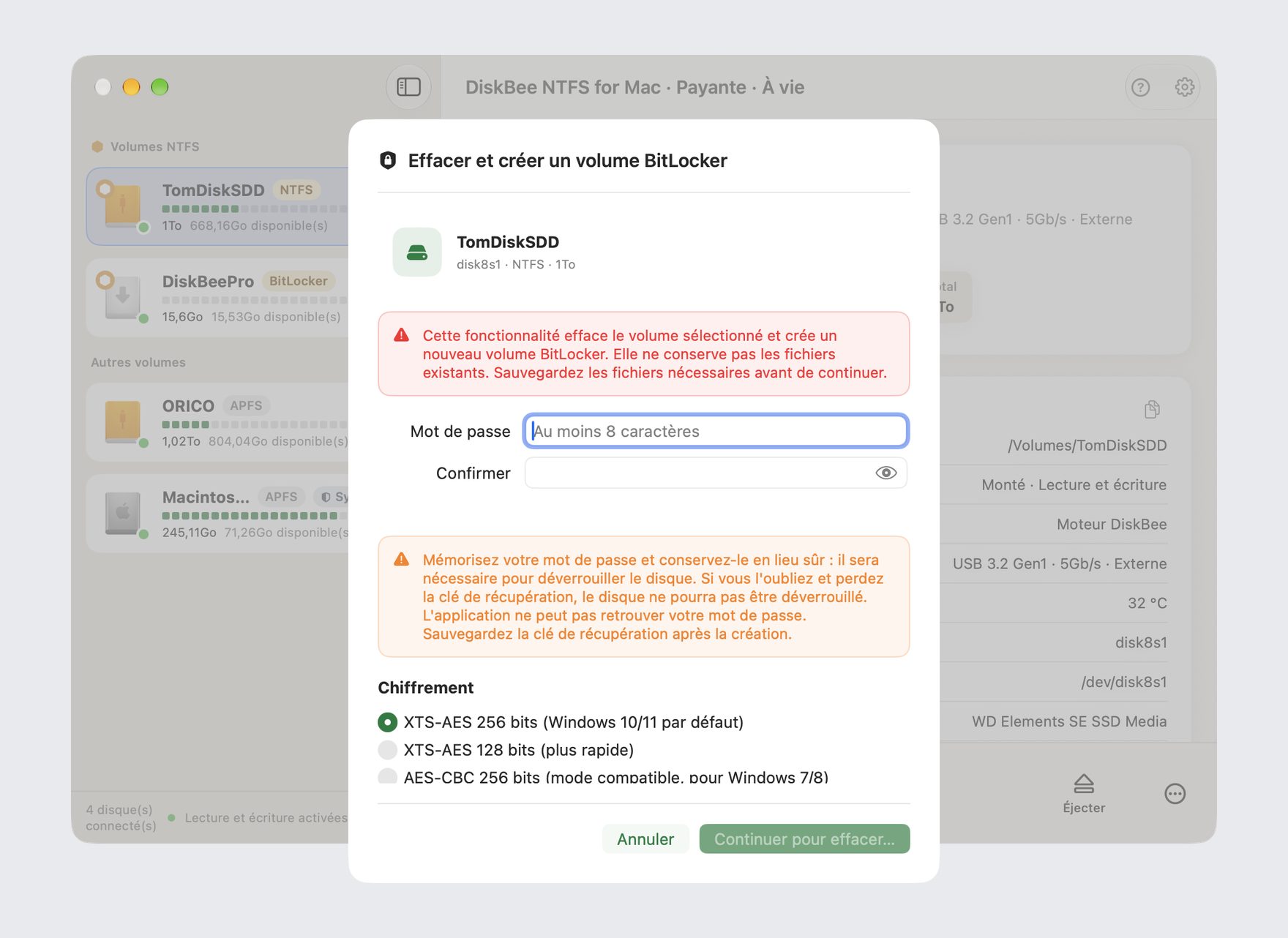
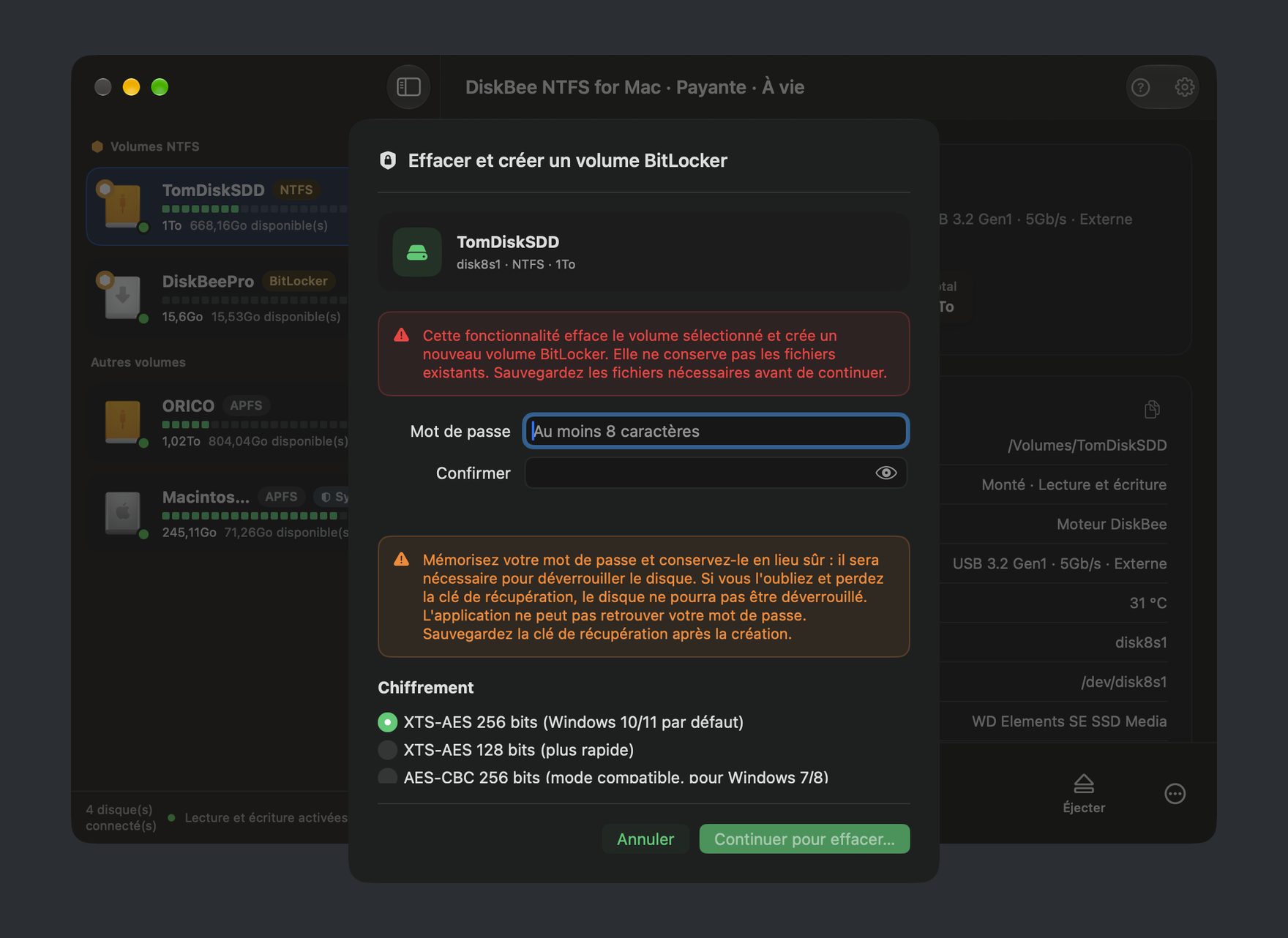
Pro dans la version téléchargée sur le site comprend quatre panneaux de gestion supplémentaires. La version Mac App Store ne les propose pas, mais les fonctions de déverrouillage et de lecture/écriture des versions Gratuit et Pro sont identiques.
| Gestion Pro | Téléchargement du site | Mac App Store |
|---|---|---|
| Effacer et recréer un volume NTFS BitLocker | Inclus | Non inclus |
| Chiffrer un disque NTFS sur place en conservant les données | Inclus | Non inclus |
| Désactiver BitLocker et déchiffrer sur place | Inclus | Non inclus |
| Modifier le mot de passe | Inclus | Non inclus |
Oui. Connectez le disque et déverrouillez-le dans DiskBee avec son mot de passe valide ou sa clé de récupération à 48 chiffres. Vous pourrez ensuite parcourir et copier les fichiers sur votre Mac.
Sélectionnez le disque connecté dans DiskBee, saisissez le mot de passe ou la clé de récupération à 48 chiffres, puis choisissez le mode d’accès. Le Trousseau permet le déverrouillage automatique ; vous pouvez aussi sélectionner explicitement la lecture seule.
La version gratuite permet de parcourir et copier en lecture seule sans limite de durée. Pro offre la lecture et l’écriture complètes pour ajouter, modifier, déplacer et supprimer des fichiers. Les deux exigent des identifiants valides.
DiskBee prend en charge les disques BitLocker NTFS, les supports BitLocker To Go FAT32 ou exFAT, ainsi que XTS-AES 128/256 et AES-CBC. Pro chiffre les écritures en temps réel selon la norme, pour une utilisation toujours possible sous Windows.
Pro dans la version téléchargée sur le site peut effacer et recréer un volume NTFS BitLocker, chiffrer NTFS sur place en conservant les données, désactiver BitLocker par déchiffrement sur place et modifier le mot de passe. Le chiffrement sur place concerne uniquement NTFS.
La version téléchargée sur le site comprend les quatre panneaux de gestion Pro. La version Mac App Store ne les propose pas, mais le déverrouillage, la consultation, la copie et la lecture/écriture de Gratuit et Pro sont identiques.
DiskBee nécessite macOS 15.4 ou ultérieur et prend en charge les puces Apple Silicon M1 à M6 ainsi que les Mac Intel.
Oui, les écritures chiffrées conformes à la norme restent utilisables sous Windows. DiskBee ouvre les volumes compatibles créés avec Windows 7 ou ultérieur, chiffrés entièrement ou seulement sur l’espace utilisé. Les volumes TPM seuls sans mot de passe ni clé de récupération ne sont pas pris en charge ; pendant la conversion, le volume est en lecture seule ou refuse les écritures.
Téléchargez DiskBee pour parcourir et copier gratuitement vos fichiers chiffrés. Pro offre la lecture et l’écriture complètes lorsque vous en avez besoin.