
Open een Windows-schijf
Bekijk documenten en foto’s op een BitLocker-NTFS-schijf die op je Mac is aangesloten.
Ja, je Mac kan deze schijven openen. DiskBee ontgrendelt ze met je wachtwoord of herstelsleutel van 48 cijfers, zodat je bestanden kunt bekijken en kopiëren; met Pro kun je ook rechtstreeks lezen en schrijven.
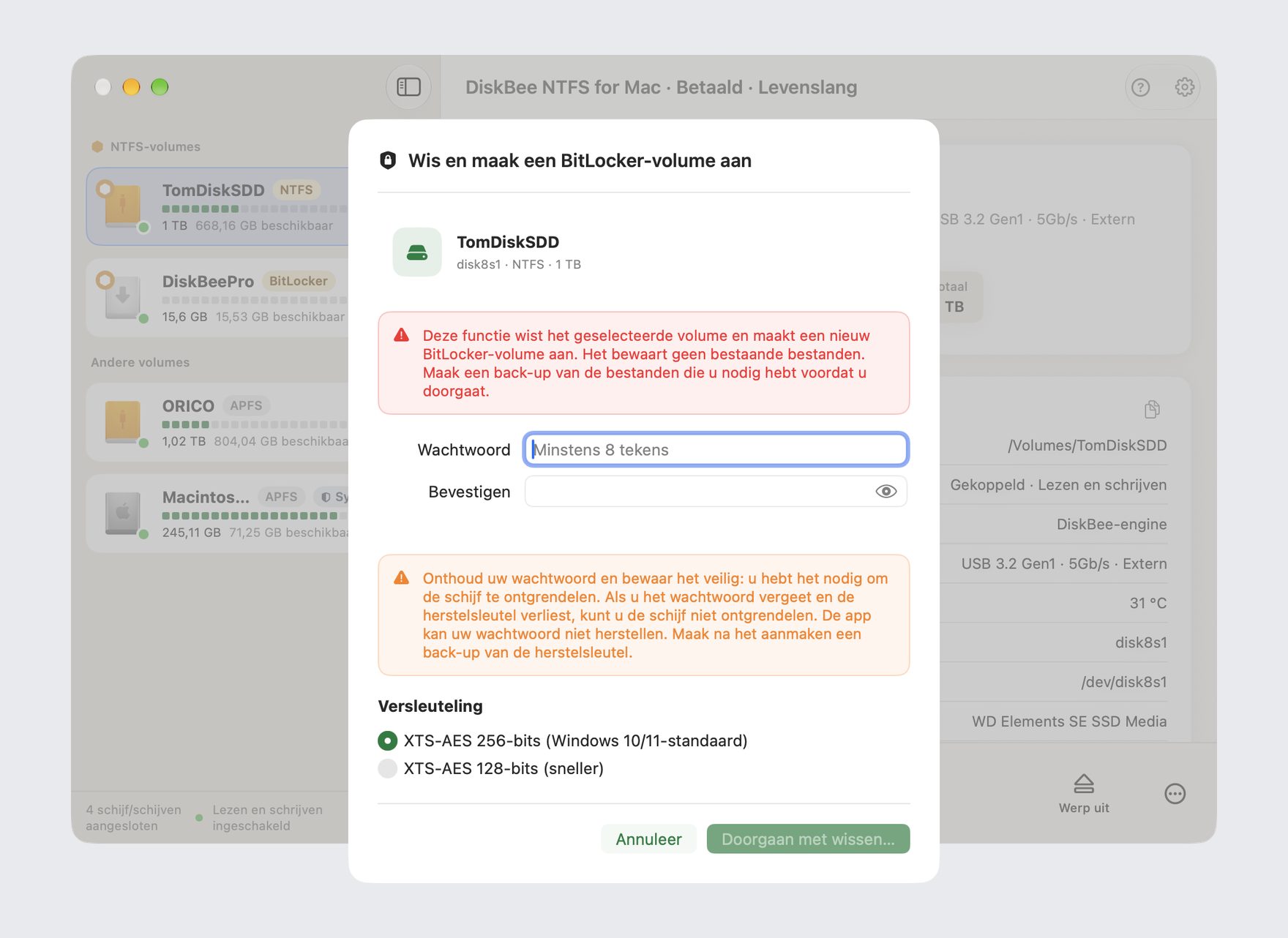
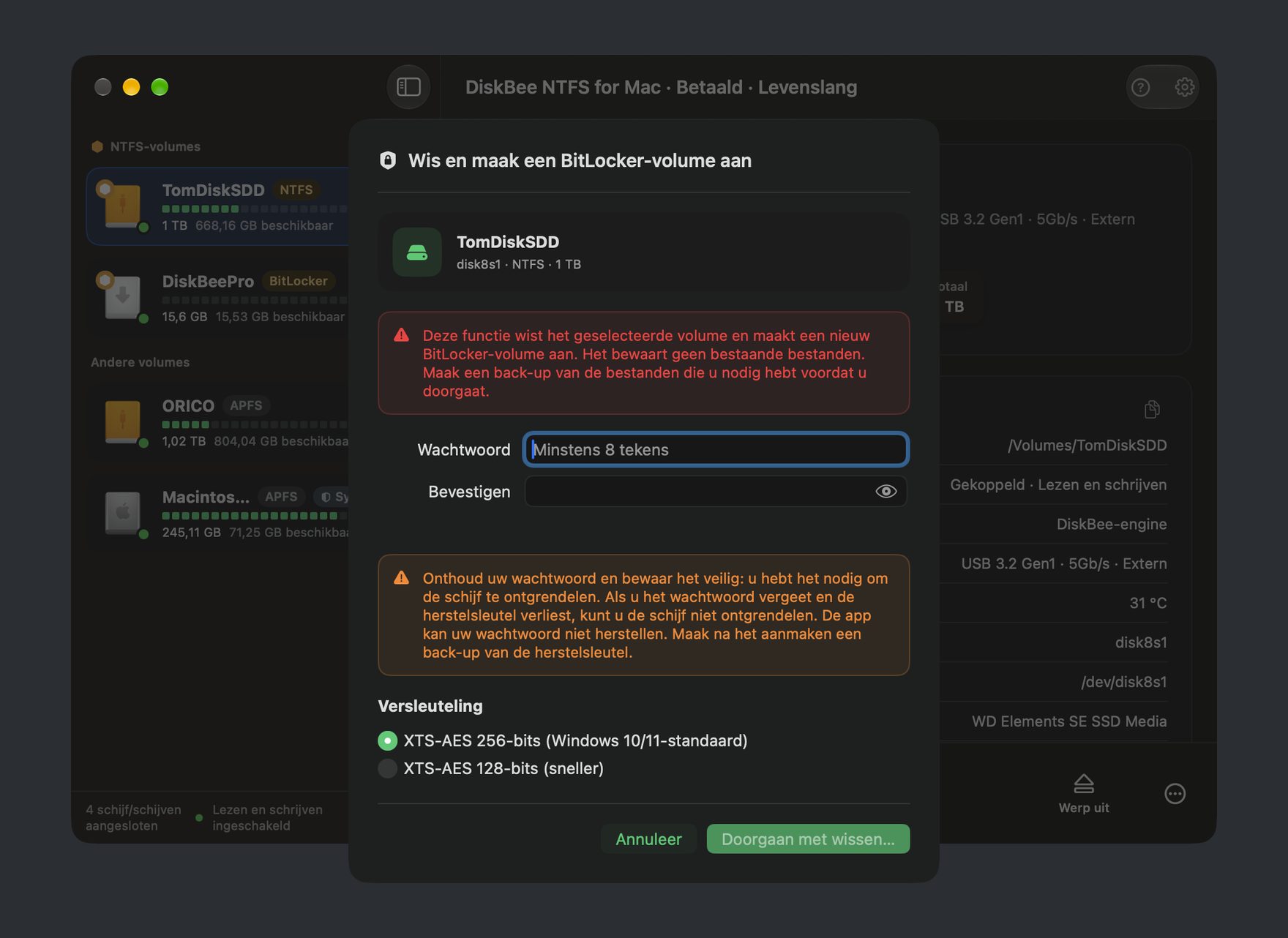
Bekijk documenten en foto’s op een BitLocker-NTFS-schijf die op je Mac is aangesloten.
Open versleutelde usb-sticks en draagbare exFAT- of FAT32-media op macOS.
Kopieer bestanden gratis of bewerk en bewaar ze met Pro rechtstreeks op de schijf.
Sluit de BitLocker-schijf op je Mac aan en selecteer hem in DiskBee.
Voer je wachtwoord of herstelsleutel van 48 cijfers in. Bewaar deze desgewenst in Sleutelhanger voor automatisch ontgrendelen, of kies uitdrukkelijk voor alleen-lezen.
Blader en kopieer bestanden gratis, of gebruik Pro voor volledige lees- en schrijftoegang.
Open NTFS-, exFAT- en FAT32-schijven, inclusief verwijderbare media die met BitLocker To Go zijn versleuteld.
Ondersteunt XTS-AES 128/256 en AES-CBC voor volumes die door verschillende Windows-versies zijn gemaakt.
Pro versleutelt schrijfbewerkingen in realtime volgens de BitLocker-standaard, zodat de gegevens in Windows bruikbaar blijven.
Bewaar je inloggegevens in macOS Sleutelhanger om de schijf automatisch op je eigen Mac te ontgrendelen.
Kies alleen-lezen als je bestanden alleen wilt controleren of kopiëren en wijzigingen wilt voorkomen.
Voeg bestanden rechtstreeks toe op een ontgrendelde BitLocker-schijf en bewerk, verplaats of verwijder ze.
De gratis versie biedt onbeperkt bladeren en kopiëren in de modus alleen-lezen. Pro voegt volledige lees- en schrijftoegang toe; voor beide zijn geldige schijfinloggegevens vereist.
| Functie | Gratis | Pro |
|---|---|---|
| Openen met geldige inloggegevens | Inbegrepen | Inbegrepen |
| Bestanden bekijken en kopiëren | Onbeperkte tijd | Onbeperkte tijd |
| Bestanden toevoegen, bewerken en verwijderen | Alleen-lezen | Volledig lezen en schrijven |
| Sleutelhanger en optie alleen-lezen | Inbegrepen | Inbegrepen |
Pro in de website-downloadversie bevat vier extra beheerpanelen. De Mac App Store-versie bevat deze panelen niet, maar de ontgrendelings- en lees-/schrijfmogelijkheden van Gratis en Pro zijn in beide versies identiek.
| Pro-beheerfunctie | Website-download | Mac App Store |
|---|---|---|
| NTFS-BitLocker-volume wissen en opnieuw opbouwen | Inbegrepen | Niet inbegrepen |
| NTFS ter plaatse versleutelen met behoud van gegevens | Inbegrepen | Niet inbegrepen |
| BitLocker uitschakelen en ter plaatse ontsleutelen | Inbegrepen | Niet inbegrepen |
| Wachtwoord wijzigen | Inbegrepen | Niet inbegrepen |
Ja. Sluit de schijf aan en ontgrendel hem in DiskBee met het geldige wachtwoord of de herstelsleutel van 48 cijfers. Daarna kun je bestanden op je Mac bekijken en kopiëren.
Selecteer de aangesloten schijf in DiskBee, voer het wachtwoord of de herstelsleutel van 48 cijfers in en kies de toegangsmodus. Sleutelhanger kan automatisch ontgrendelen; je kunt ook uitdrukkelijk alleen-lezen selecteren.
De gratis versie biedt onbeperkt bladeren en kopiëren in alleen-lezen. Pro biedt volledige lees- en schrijftoegang om bestanden toe te voegen, te bewerken, te verplaatsen en te verwijderen. Voor beide zijn geldige inloggegevens vereist.
DiskBee ondersteunt BitLocker-NTFS-schijven, BitLocker To Go-media met FAT32 of exFAT en XTS-AES 128/256 en AES-CBC. Pro versleutelt schrijfbewerkingen in realtime volgens de standaard, zodat de schijf in Windows bruikbaar blijft.
Pro in de website-downloadversie kan een NTFS-BitLocker-volume wissen en opnieuw opbouwen, NTFS ter plaatse versleutelen met behoud van gegevens, BitLocker uitschakelen door ter plaatse te ontsleutelen en het wachtwoord wijzigen. Versleuteling ter plaatse is alleen voor NTFS.
De website-downloadversie bevat de vier Pro-beheerpanelen. De Mac App Store-versie bevat deze niet, maar ontgrendelen, bladeren, kopiëren en lezen/schrijven met Gratis en Pro zijn hetzelfde.
DiskBee vereist macOS 15.4 of nieuwer en ondersteunt Apple Silicon M1 tot en met M6 en Macs met Intel.
Ja, gegevens die volgens de standaard versleuteld zijn geschreven, blijven in Windows bruikbaar. DiskBee opent ondersteunde volumes uit Windows 7 of nieuwer, volledig of alleen op gebruikte ruimte versleuteld. Volumes met alleen TPM en geen wachtwoord of herstelsleutel worden niet ondersteund; tijdens conversie zijn ze alleen-lezen of weigeren ze schrijfbewerkingen.
Download DiskBee om gratis door versleutelde bestanden te bladeren en ze te kopiëren. Als je rechtstreeks op de schijf wilt werken, biedt Pro volledige lees- en schrijftoegang.