
เปิดไดรฟ์ Windows
ดูเอกสารและรูปภาพจากไดรฟ์ NTFS ที่ใช้ BitLocker เมื่อเชื่อมต่อกับ Mac
ได้ Mac ของคุณเปิดไดรฟ์เหล่านี้ได้ DiskBee จะปลดล็อกด้วยรหัสผ่านหรือรหัสกู้คืน 48 หลัก เพื่อให้คุณเรียกดูและคัดลอกไฟล์ ส่วน Pro ยังอ่านและเขียนบนไดรฟ์โดยตรงได้
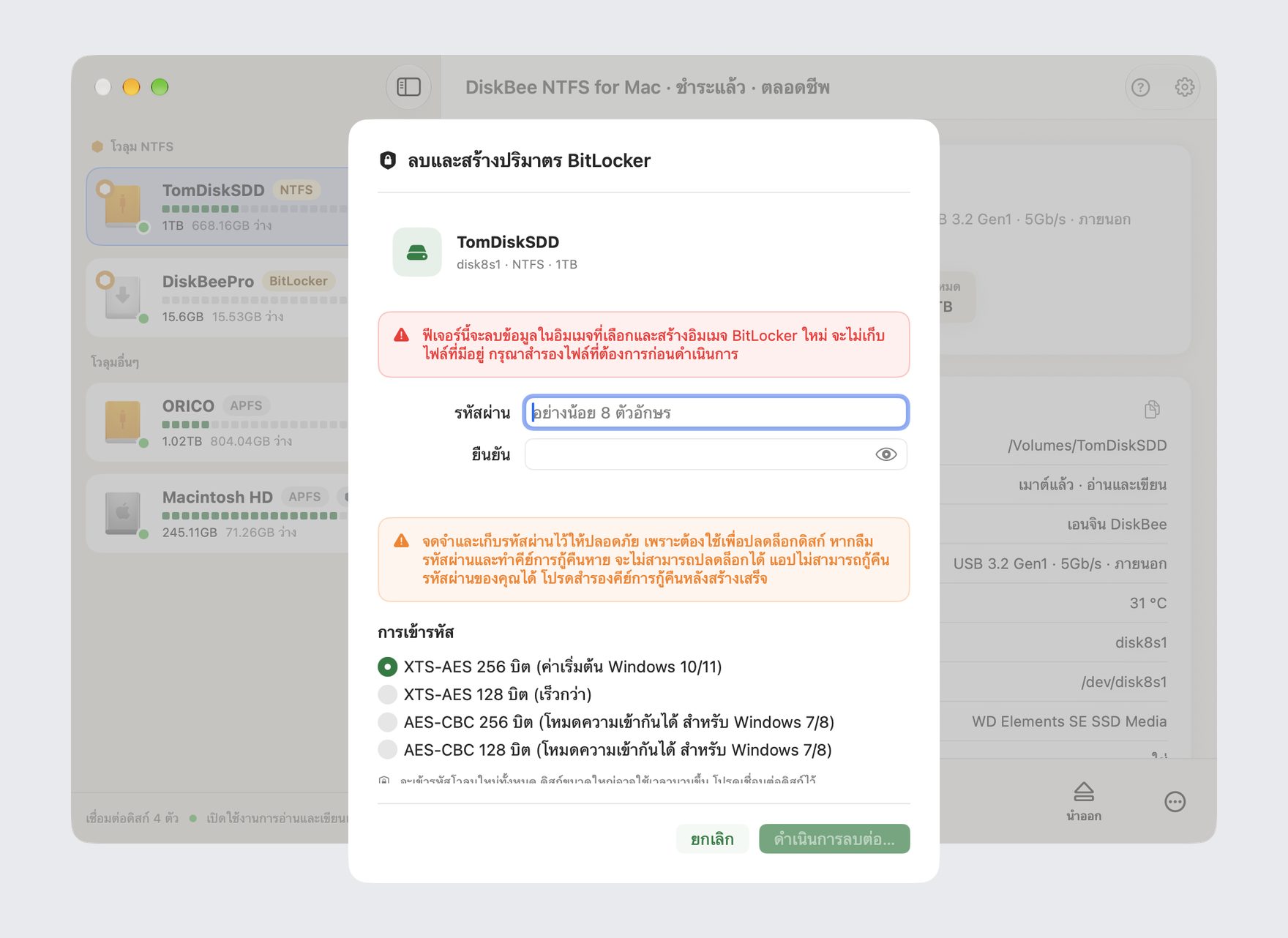
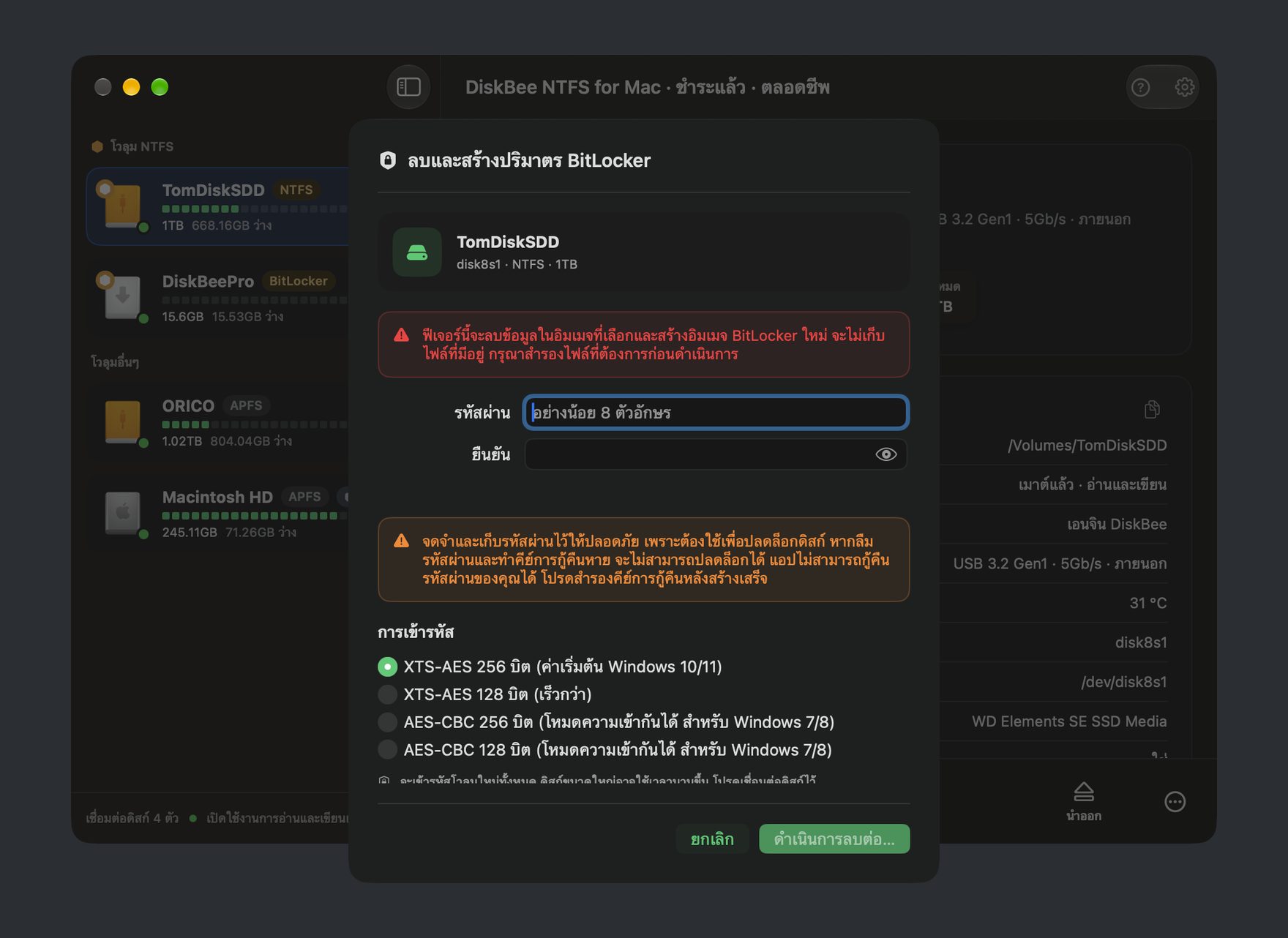
ดูเอกสารและรูปภาพจากไดรฟ์ NTFS ที่ใช้ BitLocker เมื่อเชื่อมต่อกับ Mac
เปิดแฟลชไดรฟ์ USB ที่เข้ารหัสและสื่อพกพา exFAT หรือ FAT32 บน macOS
คัดลอกไฟล์ออกมาได้ฟรี หรือแก้ไขและบันทึกลงไดรฟ์โดยตรงด้วย Pro
เชื่อมต่อไดรฟ์ BitLocker กับ Mac แล้วเลือกไดรฟ์ใน DiskBee
ป้อนรหัสผ่านหรือรหัสกู้คืน 48 หลัก คุณอาจบันทึกไว้ในพวงกุญแจ macOS เพื่อปลดล็อกอัตโนมัติ หรือเลือกโหมดอ่านอย่างเดียวอย่างชัดเจน
รุ่นฟรีให้เรียกดูและคัดลอกไฟล์ ส่วน Pro ให้สิทธิ์อ่านและเขียนได้อย่างสมบูรณ์
เปิดไดรฟ์ NTFS, exFAT และ FAT32 รวมถึงสื่อแบบถอดได้ที่เข้ารหัสด้วย BitLocker To Go
รองรับ XTS-AES 128/256 และ AES-CBC สำหรับโวลุ่มที่สร้างจาก Windows หลายเวอร์ชัน
Pro เข้ารหัสข้อมูลขณะเขียนแบบเรียลไทม์ตามมาตรฐาน BitLocker ข้อมูลจึงยังใช้งานได้เมื่อนำไดรฟ์กลับไปใช้กับ Windows
จัดเก็บข้อมูลรับรองในพวงกุญแจ macOS หากต้องการปลดล็อกอัตโนมัติบน Mac ของคุณเอง
เลือกอ่านอย่างเดียวเมื่อต้องการเพียงตรวจสอบหรือคัดลอกไฟล์ และต้องการป้องกันการเปลี่ยนแปลง
เพิ่ม แก้ไข ย้าย และลบไฟล์บนไดรฟ์ BitLocker ที่ปลดล็อกแล้วโดยตรง
รุ่นฟรีให้เรียกดูและคัดลอกแบบอ่านอย่างเดียวได้ไม่จำกัดเวลา Pro เพิ่มการอ่านและเขียนอย่างสมบูรณ์ ทั้งสองรุ่นต้องใช้ข้อมูลรับรองที่ถูกต้อง
| ความสามารถ | ฟรี | Pro |
|---|---|---|
| เปิดด้วยข้อมูลรับรองที่ถูกต้อง | มี | มี |
| เรียกดูและคัดลอกไฟล์ | ไม่จำกัดเวลา | ไม่จำกัดเวลา |
| เพิ่ม แก้ไข และลบไฟล์ | อ่านอย่างเดียว | อ่านและเขียนเต็มรูปแบบ |
| พวงกุญแจและตัวเลือกอ่านอย่างเดียว | มี | มี |
Pro ในเวอร์ชันดาวน์โหลดจากเว็บไซต์มีแผงจัดการเพิ่มเติมสี่แผง เวอร์ชัน Mac App Store ไม่มีแผงเหล่านี้ แต่ความสามารถในการปลดล็อกและอ่านเขียนของรุ่นฟรีและ Pro เหมือนกันทั้งสองเวอร์ชัน
| การจัดการ Pro | ดาวน์โหลดจากเว็บไซต์ | Mac App Store |
|---|---|---|
| ล้างและสร้างโวลุ่ม NTFS BitLocker ใหม่ | มี | ไม่มี |
| เข้ารหัส NTFS บนโวลุ่มเดิมโดยเก็บข้อมูลไว้ | มี | ไม่มี |
| ปิด BitLocker และถอดรหัสบนโวลุ่มเดิม | มี | ไม่มี |
| เปลี่ยนรหัสผ่าน | มี | ไม่มี |
ได้ เชื่อมต่อไดรฟ์แล้วปลดล็อกใน DiskBee ด้วยรหัสผ่านที่ถูกต้องหรือรหัสกู้คืน 48 หลัก จากนั้นคุณจะเรียกดูและคัดลอกไฟล์บน Mac ได้
เลือกไดรฟ์ที่เชื่อมต่อใน DiskBee ป้อนรหัสผ่านหรือรหัสกู้คืน 48 หลัก แล้วเลือกโหมดการเข้าถึง พวงกุญแจช่วยปลดล็อกอัตโนมัติได้ หรือคุณจะเลือกอ่านอย่างเดียวอย่างชัดเจนก็ได้
รุ่นฟรีให้เรียกดูและคัดลอกแบบอ่านอย่างเดียวได้ไม่จำกัดเวลา Pro ให้สิทธิ์อ่านเขียนเต็มรูปแบบเพื่อเพิ่ม แก้ไข ย้าย และลบไฟล์ ทั้งสองรุ่นต้องใช้ข้อมูลรับรองที่ถูกต้อง
DiskBee รองรับไดรฟ์ BitLocker NTFS สื่อ BitLocker To Go แบบ FAT32 หรือ exFAT และ XTS-AES 128/256 กับ AES-CBC Pro เข้ารหัสข้อมูลขณะเขียนตามมาตรฐานแบบเรียลไทม์ ไดรฟ์จึงยังใช้กับ Windows ได้
Pro ในเวอร์ชันดาวน์โหลดจากเว็บไซต์ล้างและสร้างโวลุ่ม NTFS BitLocker ใหม่ เข้ารหัส NTFS บนโวลุ่มเดิมโดยเก็บข้อมูลไว้ ปิด BitLocker ด้วยการถอดรหัสบนโวลุ่มเดิม และเปลี่ยนรหัสผ่านได้ การเข้ารหัสบนโวลุ่มเดิมใช้ได้เฉพาะ NTFS
เวอร์ชันดาวน์โหลดจากเว็บไซต์มีแผงจัดการ Pro สี่แผง ส่วน Mac App Store ไม่มี แต่การปลดล็อก เรียกดู คัดลอก และอ่านเขียนของรุ่นฟรีและ Pro เหมือนกัน
DiskBee ต้องใช้ macOS 15.4 หรือใหม่กว่า และรองรับ Apple Silicon M1 ถึง M6 รวมถึง Mac ที่ใช้ Intel
ได้ ข้อมูลที่เขียนและเข้ารหัสตามมาตรฐานยังใช้ใน Windows ได้ DiskBee เปิดโวลุ่มที่รองรับจาก Windows 7 หรือใหม่กว่า ทั้งแบบเข้ารหัสทั้งลูกหรือเฉพาะพื้นที่ที่ใช้งาน ไม่รองรับโวลุ่ม TPM เพียงอย่างเดียวที่ไม่มีรหัสผ่านหรือรหัสกู้คืน และระหว่างแปลงโวลุ่มจะอ่านอย่างเดียวหรือปฏิเสธการเขียน
ดาวน์โหลด DiskBee เพื่อเรียกดูและคัดลอกไฟล์ที่เข้ารหัสได้ฟรี เมื่อต้องการทำงานบนไดรฟ์โดยตรง Pro ให้สิทธิ์อ่านและเขียนอย่างสมบูรณ์